Zarządzanie flotą terminali Android: MDM, Zebra DNA, StageNow i aktualizacje
Zarządzanie urządzeniami mobilnymi we flocie terminali Android opiera się na dwóch warstwach. Pierwsza to system EMM/MDM zgodny z Android Enterprise, który rejestruje urządzenia, wysyła aplikacje i egzekwuje polityki.
Spis treści
- Zarządzanie urządzeniami mobilnymi – dwie warstwy
- Android Enterprise, EMM i zero-touch
- Zebra DNA – przegląd narzędzi
- Co jest bezpłatne, a co wymaga licencji
- Proces krok 1: staging i rejestracja
- Proces krok 2: konfiguracja skanera (DataWedge)
- Proces krok 3: tryb kiosku i ograniczenia
- Proces krok 4: aktualizacje systemu i LifeGuard OTA
- Proces krok 5: bezpieczeństwo floty
- Jak dobrać terminale pod zarządzanie flotą
- Źródła
Zarządzanie urządzeniami mobilnymi we flocie terminali Android opiera się na dwóch warstwach. Pierwsza to system EMM/MDM zgodny z Android Enterprise, który rejestruje urządzenia, wysyła aplikacje i egzekwuje polityki. Druga to narzędzia producenta, w przypadku Zebra pakiet Zebra DNA: StageNow, DataWedge, Enterprise Home Screen, MX, OEMConfig i LifeGuard. W tym przewodniku wyjaśniamy, co robi każde z tych narzędzi według oficjalnej dokumentacji i jak połączyć je w proces od stagingu po aktualizacje zabezpieczeń.
Zarządzanie urządzeniami mobilnymi – dwie warstwy
Terminal magazynowy to nie smartfon pracownika. Pracuje na zmiany, często z jedną aplikacją, w sieci Wi-Fi magazynu, i musi skanować tak samo na każdym egzemplarzu. Dlatego zarządzanie flotą składa się z dwóch uzupełniających się warstw:
- Warstwa Android Enterprise / EMM. To standard Google. Konsola EMM (Enterprise Mobility Management, potocznie MDM) rejestruje urządzenia, instaluje aplikacje z zarządzanego Google Play, narzuca polityki bezpieczeństwa i pozwala zdalnie sprawdzić stan floty. Działa tak samo dla urządzeń różnych producentów.
- Warstwa producenta. Android Enterprise nie obejmuje wszystkich funkcji terminala przemysłowego, np. parametrów silnika skanującego czy niskopoziomowych ustawień radia. Zebra udostępnia je przez własny framework MX, narzędzie OEMConfig, StageNow i DataWedge. Do tego dochodzi LifeGuard z aktualizacjami systemu i poprawkami bezpieczeństwa.
W praktyce EMM jest „centralą”, a narzędzia Zebra dają dostęp do tego, czego sam Android nie konfiguruje. Wiele z nich działa też bez EMM, np. StageNow do jednorazowego przygotowania partii urządzeń.
Android Enterprise, EMM i zero-touch
Android Enterprise – scenariusze wdrożenia
Google opisuje Android Enterprise jako inicjatywę prowadzoną przez Google, która umożliwia korzystanie z urządzeń i aplikacji z Androidem w miejscu pracy. Dokumentacja wyróżnia trzy główne scenariusze:
| Scenariusz (wg Google) | Dla kogo | Typowe zastosowanie w auto-ID |
|---|---|---|
| Profil służbowy (work profile) | urządzenia prywatne (BYOD) | rzadko w magazynie; raczej smartfony kadry |
| Urządzenie w pełni zarządzane (fully managed) | urządzenia firmowe używane wyłącznie do pracy | terminal przypisany do pracownika, kilka aplikacji |
| Urządzenie dedykowane (dedicated) | urządzenia zwykle zablokowane na jedną aplikację lub zestaw aplikacji | terminal współdzielony na zmianie, kiosk, WMS jako jedyna aplikacja |
Aplikacje dystrybuujesz przez zarządzany Google Play (managed Google Play). Polityki na urządzeniu stosuje aplikacja Android Device Policy dostarczana przez Androida albo kontroler polityk (DPC) dostawcy EMM.
Zero-touch enrollment
Według Google zero-touch enrollment to uproszczony proces przygotowania urządzeń z Androidem do zarządzania w firmie. Przebiega tak:
- Sprzedawca (reseller) zakłada konto zero-touch dla Twojej organizacji przy pierwszym zakupie urządzeń.
- W portalu zero-touch przypisujesz urządzeniom konfigurację, czyli wskazujesz EMM.
- Po przypisaniu konfiguracji urządzenie samo się konfiguruje przy pierwszym uruchomieniu.
Wymagania według Google to urządzenie z Androidem 9.0 lub nowszym, dostawca EMM obsługujący urządzenia firmowe i stale włączone usługi Google Play. Google zaznacza też, że zero-touch może wiązać się z opłatami u sprzedawcy w niektórych krajach. Zebra opisuje tę funkcję w karcie katalogowej TC53/TC58: „Funkcja Zebra Zero-Touch przygotowuje urządzenia do pracy, gdy tylko zostaną one wyjęte z opakowania”.
Uwaga dla flot bez GMS. Zero-touch wymaga usług Google Play. W ofercie terminali Zebra wiele konfiguracji ma w nazwie oznaczenie „GMS”. Jeśli wybierasz wariant bez GMS, zaplanuj inną metodę rejestracji, np. kod kreskowy StageNow (opisany niżej).
Zebra DNA – przegląd narzędzi
Zebra opisuje Zebra DNA jako najszerszy w branży pakiet oprogramowania dla przedsiębiorstw, który ma zapewniać dobre doświadczenie przez cały okres eksploatacji każdego urządzenia Zebra. W starszych materiałach ten sam pakiet nazywa się Mobility DNA. Poniżej narzędzia najważniejsze z punktu widzenia zarządzania flotą.
| Narzędzie | Co robi (wg dokumentacji Zebra) | Gdzie się przydaje |
|---|---|---|
| MX (Mobility Extensions) | Jednolity interfejs do uprzywilejowanych i nieuprzywilejowanych API Androida. Funkcje są pogrupowane w moduły CSP (np. AppMgr, BluetoothMgr, BatteryMgr, AudioMgr, CameraMgr). | Fundament: z MX korzystają StageNow i OEMConfig |
| StageNow | Tworzenie profili XML konfigurujących urządzenia Zebra; generowanie kodów kreskowych i plików do stagingu; metody: kod kreskowy, NFC, USB/karta SD | Przygotowanie partii urządzeń, rejestracja w EMM, konfiguracja bez EMM |
| OEMConfig | Narzędzie administracyjne do konfigurowania urządzeń Zebra przez Android Managed Configurations. Korzysta z MX i jest dostępne w Google Play. | Ustawienia specyficzne dla Zebra wysyłane z konsoli EMM |
| DataWedge | Usługa przechwytywania danych: każda aplikacja może odbierać dane ze skanera i innych źródeł. Działa na profilach. Preinstalowana na każdym urządzeniu Zebra z Androidem. | Ujednolicona konfiguracja skanowania dla WMS, ERP, przeglądarki |
| Enterprise Home Screen (EHS) | Bezpłatna aplikacja Zebra, która ogranicza użycie do wybranych aplikacji, blokuje zmiany ustawień i system plików. Konfiguracja w pliku XML, wdrażana także przez MDM. | Tryb kiosku i terminale współdzielone |
| LifeGuard for Android | Aktualizacje systemu i poprawki bezpieczeństwa: poprawki Zebra i aktualizacje bezpieczeństwa Google, zwykle co miesiąc. Wdrażane m.in. przez LifeGuard OTA z EMM. | Utrzymanie bezpieczeństwa floty i migracje wersji Androida |
| DNA Cloud | Według Zebra ułatwia konfigurację, wdrażanie, zarządzanie i wsparcie urządzeń mobilnych Zebra z jednego interfejsu | Centralna konsola Zebra (szczegóły i warunki – u producenta) |
Na stronie oprogramowania mobilnego Zebra wymienia też m.in. Android Zero Touch i DNA Wireless (ulepszenia radia Wi-Fi poprawiające działanie sieci WLAN), a także funkcje diagnostyki sprzętu, tworzenia aplikacji webowych i odnajdywania zgubionych urządzeń. W broszurze TC22/TC27 Device Diagnostics jest częścią Mobility DNA Professional, a karta TC53/TC58 wymienia Enterprise Browser i Device Tracker. W karcie TC53/TC58 Zebra pisze, że Device Tracker pozwala „szybko i łatwo zlokalizować zaginione urządzenia”. Osobną linią produktów jest Zebra Workcloud: oprogramowanie biznesowe do planowania pracy zespołów, komunikacji, kontroli zapasów i analizy popytu. Nie jest to narzędzie MDM, więc w tym przewodniku go nie omawiamy.
Co jest bezpłatne, a co wymaga licencji
Zebra nie podaje jednej, uniwersalnej tabeli licencji dla wszystkich modeli. Poniżej wyłącznie to, co wynika z pobranych dokumentów:
- Mobility DNA Professional – bezpłatny. Polska broszura TC22/TC27 opisuje go jako „bezpłatny i gotowy do użycia zestaw profesjonalnych narzędzi – dostępny wyłącznie w urządzeniach firmy Zebra”. Wymienia w nim: Mobility Extensions (Mx), Enterprise Home Screen, RxLogger, StageNow, GMS Restricted Mode, Device Diagnostics, DataWedge, OEMConfig i Enterprise Mobility Development Toolkit (EMDK).
- MDNA Enterprise – licencja płatna. Ta sama broszura: „Kup licencję MDNA Enterprise, aby uzyskać dodatkowe narzędzia”. Dla TC22/TC27 broszura podaje też, że „Wi-Fi 6E wymaga licencji Mobility DNA Enterprise”.
- DataWedge – funkcje licencjonowane. Według dokumentacji DataWedge licencja Mobility DNA Enterprise jest wymagana na urządzeniach serii Professional do funkcji MultiBarcode i Document Capture (NextGen SimulScan). Osobna licencja Mobility DNA OCR Wedge jest potrzebna na każdym urządzeniu Zebra do funkcji OCR, np. tablic rejestracyjnych, dokumentów tożsamości, numerów VIN i TIN oraz odczytu liczników.
- Enterprise Home Screen. Dokumentacja EHS określa go jako „free Android app”.
- LifeGuard. Według FAQ LifeGuard nie ma dodatkowej opłaty dla urządzeń objętych Zebra Initial Purchase Software Warranty albo umowami Zebra OneCare Essential, Select lub TSS. Szczegóły opisujemy w artykule o końcu wsparcia terminali Zebra.
Licencjonowanie DNA Cloud i wymagania licencyjne dla konkretnych modeli sprawdź przed zakupem u producenta lub w zapytaniu ofertowym. Oficjalne strony, z których korzystaliśmy, tego nie precyzują.
Proces krok 1: staging i rejestracja
Staging to przygotowanie nowego lub zresetowanego urządzenia do pracy: sieć, rejestracja w EMM, aplikacje, ustawienia. Celem jest, żeby każdy terminal wyszedł z tego etapu identyczny.
Ścieżka A: zero-touch + EMM
Jeśli urządzenia mają GMS, a Twój dostawca obsługuje zero-touch, terminal po pierwszym uruchomieniu i połączeniu z siecią sam zgłasza się do EMM. Dalszą konfigurację (aplikacje, profile DataWedge, EHS, ustawienia OEMConfig) dostarcza konsola EMM.
Ścieżka B: StageNow
StageNow to narzędzie na stację roboczą Windows. Według dokumentacji wymaga Windows 7, 10 lub 11, Javy i obsługiwanej przeglądarki. W kreatorach (Wizards) definiujesz konfigurację i scenariusze instalacji, a wynikiem jest profil XML. Na urządzeniu uruchamiasz aplikację StageNow Client, która wyświetla dostępne metody stagingu:
- Kod kreskowy. Skanujesz kody wydrukowane z narzędzia StageNow. Dla urządzeń z Androidem 13 i nowszym StageNow generuje kody i pliki .bin. Klient StageNow do odczytu kodów potrzebuje profilu DataWedge.
- NFC. Przykładasz urządzenie do zaprogramowanego tagu NFC albo do innego urządzenia Zebra, które emuluje kartę NFC. Wymaga to czytnika NFC w urządzeniu.
- USB / karta SD. Podłączasz nośnik i uruchamiasz nowe lub zresetowane (enterprise reset) urządzenie. Profile z karty SD mają pierwszeństwo przed USB.
Dokumentacja zwraca uwagę na dwie sprawy praktyczne. Po pierwsze, jeśli staging wymaga adresu IP, proces wstrzymuje się do czasu jego uzyskania, co może dawać opóźnienia. Po drugie, wersja MX ma znaczenie: profil utworzony z MX 15.2 lub nowszym zwraca błąd przy stagingu z kodów, jeśli urządzenie nie ma tej wersji MX. MX 15.3 jest wspierane tylko na urządzeniach z Androidem 14 lub nowszym. Dlatego profile StageNow twórz pod konkretną wersję MX na swojej flocie.
Ścieżka C: OEMConfig z poziomu EMM
Według dokumentacji Zebra OEMConfig konfiguruje urządzenia Zebra przez Android Managed Configurations. Korzysta z API Android Enterprise, gdy są dostępne, a z Managed Configurations wtedy, gdy API brakuje. Komunikuje się z MX. Instalujesz go z Google Play i zarządzasz z konsoli EMM, tak jak każdą zarządzaną aplikacją. To dobry sposób na utrzymanie ustawień specyficznych dla Zebra po stagingu, bez wracania do kodów StageNow.
Lista kontrolna stagingu
- Ustal docelową wersję systemu i poziom poprawek, na którym zaczynasz (zob. krok 4).
- Przygotuj profil sieci Wi-Fi (SSID, metoda uwierzytelnienia, certyfikaty) i sprawdź go na jednym urządzeniu.
- Wybierz metodę rejestracji: zero-touch, kod StageNow albo NFC.
- Zdefiniuj aplikacje obowiązkowe (WMS, przeglądarka, emulator terminala) i ich konfigurację zarządzaną.
- Dołącz profil DataWedge i konfigurację EHS albo politykę kiosku EMM.
- Przetestuj cały proces na 2–3 urządzeniach, zanim uruchomisz go na partii.
Proces krok 2: konfiguracja skanera (DataWedge)
Według Zebra DataWedge pozwala każdej aplikacji na urządzeniu zbierać dane z różnych źródeł wejścia. Dane można formatować prostymi opcjami albo złożonymi regułami. Programowanie jest opcjonalne, potrzebne tylko do bardziej zaawansowanej kontroli. Kluczowe pojęcia:
- Profil. Zawiera konfigurację, czyli sposób, w jaki DataWedge współpracuje z aplikacją. Jeden profil można powiązać z jedną lub wieloma aplikacjami albo aktywnościami, ale każda aplikacja lub aktywność może mieć tylko jeden profil.
- Profile0. Domyślny profil, który działa dla każdej aplikacji bez przypisanego profilu. Można go wyłączyć. W zarządzanej flocie to dobry pomysł, żeby skanowanie działało tylko tam, gdzie przewidziałeś.
- Wyjścia. Keystroke (dane jako zdarzenia klawiatury), Intent (dane przekazywane do aplikacji przez intencję Androida) oraz IP (wysyłanie przez TCP lub UDP).
- Konfiguracja programowa. Profile można ustawiać ręcznie albo programowo przez Android intent API.
Dobra praktyka: przygotuj profil DataWedge dla każdej aplikacji produkcyjnej (symbologie, prefiks/sufiks, tryb wyjścia) i wdrażaj go na całą flotę razem z aplikacją. Nie konfiguruj skanera ręcznie na każdym urządzeniu. Jeśli używasz funkcji MultiBarcode, Document Capture lub OCR, sprawdź wymagania licencyjne opisane wyżej.
Proces krok 3: tryb kiosku i ograniczenia
Terminal współdzielony między zmianami powinien uruchamiać tylko to, czego wymaga proces. Masz dwie drogi, które można łączyć.
Enterprise Home Screen (Zebra)
Według dokumentacji EHS ogranicza użycie urządzenia do wskazanych aplikacji, zapobiega zmianom ustawień i blokuje system plików. Administrator może przyznać lub odebrać dostęp do poszczególnych funkcji albo całkiem ukryć panel ustawień. EHS rozróżnia tryb użytkownika (User Mode) i tryb administratora (Admin Mode). Ma też tryb kiosku (Kiosk Mode), przeznaczony dla urządzeń uruchamiających jedną aplikację, często z interfejsem dotykowym. Inne opcje to m.in. wyłączenie paska nawigacji (użytkownik nie przełączy się wtedy między aplikacjami tymi klawiszami), tryb „nie przeszkadzać” i niedodawanie uruchamianych aplikacji do listy ostatnich. Ustawienia trzymane są w pliku XML, który można wdrożyć przez MDM.
Zebra zaznacza jednak wprost, że EHS „NIE zapewnia pełnej blokady zabezpieczającej urządzenie”. Zbiera jedynie możliwości w jednym narzędziu. Pełne zabezpieczenie wymaga polityk EMM i ustawień MX.
Lock task mode (Android Enterprise)
Android ma natywny tryb lock task: zadania działają w nim w sposób „podobny do kiosku”. Uruchomić można tylko aplikacje dopuszczone przez kontroler polityk urządzenia (DPC). Pasek stanu jest pusty, przyciski Home i Przegląd są ukryte, inne aplikacje nie mogą uruchamiać aktywności, a ekran blokady jest wyłączony. Google odróżnia to od przypinania ekranu (screen pinning), z którego użytkownik może wyjść w dowolnej chwili. Lock task mode konfigurujesz w konsoli EMM jako politykę urządzenia dedykowanego.
| Potrzeba | Rozwiązanie |
|---|---|
| Jedna aplikacja (np. WMS) na terminalu współdzielonym, konsola EMM w użyciu | Urządzenie dedykowane z lock task mode w EMM; ustawienia Zebra (skaner, radio) przez OEMConfig |
| Kilka aplikacji, uproszczony ekran startowy, ukryte ustawienia | Enterprise Home Screen z konfiguracją XML wdrażaną przez MDM |
| Flota bez EMM, staging jednorazowy | StageNow + EHS; pamiętaj, że EHS nie jest pełną blokadą |
Proces krok 4: aktualizacje systemu i LifeGuard OTA
Według dokumentacji LifeGuard dostarcza aktualizacje systemu i poprawki bezpieczeństwa na urządzenia Zebra z Androidem, zwykle co miesiąc. Poziomy poprawek (Security Patch Level) są kumulatywne. Zebra stara się wydawać aktualizacje mniej więcej wtedy, gdy Google publikuje swój biuletyn bezpieczeństwa. Po wydaniu nowej wersji Androida poprzednia jest wspierana jeszcze przez 12 miesięcy (OS Transition Period).
Metody wdrażania aktualizacji
- LifeGuard OTA z EMM. Organizacje, które mają EMM zintegrowany z LifeGuard OTA, mogą przeglądać, wybierać i wdrażać aktualizacje. Wymagania według dokumentacji: urządzenie w pełni zarządzane, włączony klient FOTA i aktywne połączenie z internetem do pobrania aktualizacji.
- EMM z OEMConfig. Wdrożenie jednej z buildów LifeGuard przygotowanych dla danego urządzenia.
- StageNow. Ręcznie zbudowany profil stagingowy do aktualizacji na nowszą wersję systemu (w tym Smart Update). Strona LifeGuard na zebra.com wskazuje tę drogę dla aktualizacji ręcznych, gdy nie korzystasz z EMM.
Pułapki opisane w dokumentacji LifeGuard
- Nie wyłączaj ani nie usuwaj usługi CTL (Common Transport Layer). Według Zebra może to prowadzić do nieprzewidywalnego działania urządzenia.
- Wdrożenie FOTA ruszy tylko wtedy, gdy poprzednia aktualizacja zakończyła się sukcesem albo „łagodnym” niepowodzeniem.
- Jeśli chcesz używać GMS Restricted Mode, urządzenie musi zostać zarejestrowane w FOTA, zanim włączysz ten tryb.
- Żądania aktualizacji LifeGuard OTA domyślnie wygasają po 28 dniach. Urządzenia długo poza siecią mogą więc wymagać ponownego zlecenia.
- Pełna aktualizacja przenosi urządzenie z bieżącej wersji na dowolną nowszą jednym plikiem. Aktualizacje delta są znacznie mniejsze, ale trzeba je instalować po kolei.
- Ścieżka wersji systemu ma znaczenie. Przykładowo strona wsparcia TC52 podaje, że bezpośrednia aktualizacja do Androida 14 przez Zebra Conversion Package nie jest wspierana i wymaga najpierw aktualizacji do Androida 13.
Polityka aktualizacji w Twojej flocie
- Zasubskrybuj powiadomienia LifeGuard dla posiadanych modeli.
- Utrzymuj grupę testową (kilka urządzeń z każdego modelu), która dostaje aktualizację jako pierwsza.
- Po testach aplikacji i skanowania wdrażaj aktualizację falami, poza szczytem operacyjnym.
- Monitoruj w EMM wersję systemu i poziom poprawek na każdym urządzeniu. Urządzenia odstające od reszty to pierwszy sygnał problemu.
- Planuj migrację na nową wersję Androida w ciągu 12-miesięcznego okresu przejściowego, a nie po jego zakończeniu.
Horyzont aktualizacji zależy też od samego sprzętu. Zebra publikuje na stronie zebra.com/android-versions ostatnią planowaną wersję Androida dla bieżących modeli, a daty końca wsparcia wycofanych modeli podaje na stronach wsparcia poszczególnych produktów. Oba zestawienia znajdziesz w artykule Koniec wsparcia terminali Zebra – terminy i plan migracji.
Proces krok 5: bezpieczeństwo floty
Bezpieczeństwo floty to kilka warstw. Żadna z nich sama nie wystarcza:
- Aktualne poprawki. Regularne wdrażanie aktualizacji LifeGuard (krok 4) i pilnowanie, żeby flota nie zostawała na wersji Androida po końcu okresu przejściowego.
- Tryb zarządzania. Urządzenia firmowe rejestruj jako w pełni zarządzane lub dedykowane. Warto to robić także dlatego, że LifeGuard OTA wymaga urządzeń w pełni zarządzanych.
- Ograniczenie interfejsu. Lock task mode albo EHS, z pamięcią, że EHS według Zebra nie jest pełną blokadą. Moduły MX pozwalają m.in. wyłączać poszczególne funkcje bezprzewodowe.
- Kontrola aplikacji. Instalacja tylko z zarządzanego Google Play lub z repozytorium EMM, bez dostępu użytkownika do sklepu.
- GMS Restricted Mode. Narzędzie z pakietu Mobility DNA Professional. Pamiętaj o kolejności z kroku 4: najpierw rejestracja w FOTA, potem włączenie trybu.
- Odnajdywanie urządzeń. Device Tracker, który według Zebra pozwala szybko zlokalizować zaginione urządzenia, albo funkcje lokalizacji w Twoim EMM.
- Plan końca życia. Pilnuj dat zakończenia serwisu i wsparcia oraz planuj wymianę z wyprzedzeniem (zob. artykuł #85).
Jak dobrać terminale pod zarządzanie flotą
Ogólne kryteria wyboru kolektora (ergonomia, silnik skanujący, odporność, bateria) opisujemy w przewodniku Kolektor danych (terminal mobilny) – co to jest i jak wybrać w 2026?. Z perspektywy zarządzania flotą dochodzą jeszcze trzy pytania:
- Do której wersji Androida model będzie aktualizowany? Im dalej sięga horyzont, tym dłużej flota pozostaje w oknie poprawek LifeGuard.
- GMS czy bez GMS? Od tego zależy, czy skorzystasz z zero-touch i zarządzanego Google Play.
- Jakie funkcje wymagają licencji? Np. Wi-Fi 6E na TC22/TC27, MultiBarcode lub OCR w DataWedge.
| Model (rodzina) | Ostatnia planowana wersja Androida (zebra.com/android-versions) | Przykład z oferty |
|---|---|---|
| TC22/TC27 | A16 | Zebra TC27, 2D, SE4710, …, Android, GMS (WCMTB-T27B6ABE2-A6) |
| TC53/TC58 | A16 | Zebra TC53, 2D, SE5500, warm-swap, PTT, BT, Wi-Fi, NFC, Android, GMS |
| TC53e/TC58e | A18 | Zebra TC58e, 2D, SE4770, GPS, IST, …, 5G, NFC, Android, GMS |
| TC73/TC78 | A16 | Zebra TC73, 2D, SE4770, USB, BT, Wi-Fi, NFC, warm-swap, GMS, Android |
| MC3400 Expanded & Full Feature | A18 | Zebra MC3400 Expanded, 2D, SE4770, …, Android, GMS |
| MC9400/MC9450 | A18 | Zebra MC9400, 2D, SE4770, alpha, Gun, …, Android, GMS |
| WT6400 (terminal ubieralny) | A18 | Zebra WT6400, Android, 2,4 GHz ośmiordzeniowy, 6 GB RAM, 64 GB pamięci |
Wszystkie modele Android, w tym terminale ubieralne WT6400, znajdziesz w kategorii terminale ręczne Android. Stacje dokujące do ładowania floty między zmianami są w kategorii stacje dokujące.
Przygotowujemy terminale do pracy: staging, rejestrację i konfigurację w systemie MDM/EMM, profile skanera i ekran startowy – tak, żeby urządzenia trafiały do zespołu gotowe do użycia. Potrzebujesz tego dla nowej floty albo doboru terminali i ceny projektowej? Skontaktuj się z nami przez formularz i opisz liczbę urządzeń, aplikacje oraz środowisko zarządzania.
Źródła
- Google – Android Enterprise: overview
- Google – Zero-touch enrollment for IT admins
- Android – Zero-touch enrollment
- Android Developers – Lock task mode
- Zebra – Zebra DNA / oprogramowanie dla komputerów mobilnych
- Zebra – DNA Cloud
- Zebra – Workcloud
- Zebra TechDocs – MX Management System
- Zebra TechDocs – OEMConfig: About
- Zebra TechDocs – StageNow: About
- Zebra TechDocs – StageNow Client
- Zebra TechDocs – DataWedge: About
- Zebra TechDocs – DataWedge: Profiles
- Zebra TechDocs – DataWedge: Licensing
- Zebra TechDocs – Enterprise Home Screen: About
- Zebra TechDocs – Enterprise Home Screen: Special Features
- Zebra TechDocs – LifeGuard: About
- Zebra TechDocs – LifeGuard: Device Update
- Zebra TechDocs – LifeGuard: FAQ
- Zebra – LifeGuard for Android
- Zebra – Android versions
- Zebra – TC22/TC27, broszura (PL, PDF)
- Zebra – TC53/TC58, karta katalogowa (PL, PDF)
- Zebra – TC52 Support (ścieżka aktualizacji A13 → A14)
Produkty z artykułu
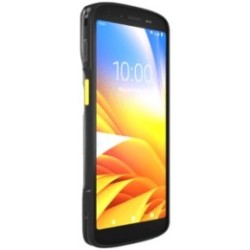 Na zamówienieZebra TC27, 2D, SE4710, Projected Capacitive, 2-Pin, USB-C, BT, Wi-Fi, eSIM, 5G, NFC, Android, GMS (WCMTB-T27B6ABE2-A6)WCMTB-T27B6ABE2-A62 928,46 zł netto
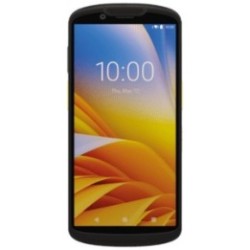 Na zamówienieZebra TC53, 2D, SE5500, warm-swap, PTT, BT, Wi-Fi, NFC, Android, GMSTC5301-0T1K7B1000-A67 138,21 zł netto
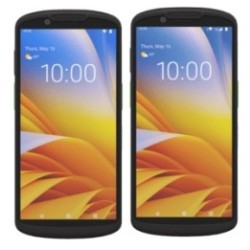 Na zamówienieZebra TC58e, 2D, SE4770, GPS, IST, warm-swap, USB-C, BT, Wi-Fi (Wi-Fi), eSIM, 5G, NFC, Android, GMS (TC58BE-3T1J6B1W80-)TC58BE-3T1J6B1W80-A66 155,28 zł netto
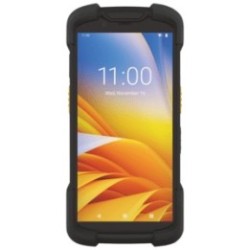 Na zamówienieZebra TC73, 2D, SE4770, USB, BT, Wi-Fi, NFC, warm-swap, GMS, AndroidTC7301-0T1J4B1000-A67 571,54 zł netto
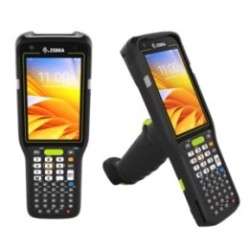 Na zamówienieZebra MC3400 Expanded, 2D, SE4770, 10.5 cm (4''), alpha, IST, hot-swap, USB-C, BT, Wi-Fi (Wi-Fi), NFC, Android, GMSMC3401-0S1J54SS-A65 749,59 zł netto
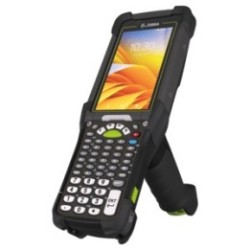 Na zamówienieZebra MC9400, 2D, SE4770, alpha, Gun, Camera, front camera, BT, Wi-Fi (Wi-Fi), NFC, Android, GMS (MC9401-0G1P6DSS-A6)MC9401-0G1P6DSS-A69 156,91 zł netto
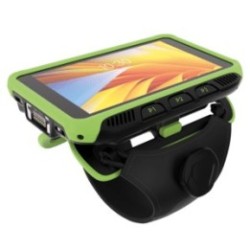 Na zamówienieZebra WT6400, Android, 2, 4 GHz ośmiordzeniowy, 6 GB RAM, 64 GB pamięci, wyświetlacz 4, 7", aparat 13 MP, NFC, BluetoothWT0-WT64B-T6DCC2A69 866,67 zł netto
Najczęściej zadawane pytania
Czy do zarządzania terminalami Zebra potrzebuję systemu MDM?
Nie zawsze. StageNow pozwala skonfigurować urządzenia kodami kreskowymi, NFC lub z nośnika USB/SD bez EMM. Aktualizacje systemu można też wdrożyć profilem StageNow. Przy większej flocie EMM daje jednak zdalny podgląd stanu urządzeń, dystrybucję aplikacji przez zarządzany Google Play i aktualizacje LifeGuard OTA, które wymagają urządzeń w pełni zarządzanych.
Czym różni się StageNow od OEMConfig?
StageNow to narzędzie na stację Windows, które tworzy profile XML i wdraża je na urządzenie kodem kreskowym, NFC albo z nośnika. Najczęściej służy do stagingu. OEMConfig to aplikacja z Google Play, przez którą konsola EMM wysyła ustawienia specyficzne dla Zebra jako Managed Configurations. Oba korzystają z frameworka MX.
Czy Enterprise Home Screen wystarczy jako tryb kiosku?
EHS ogranicza dostęp do aplikacji i ustawień, ale Zebra zaznacza w dokumentacji, że nie zapewnia pełnej blokady zabezpieczającej urządzenie. Do pełnej kontroli łącz go z politykami EMM albo używaj lock task mode z Android Enterprise na urządzeniach dedykowanych.
Czy zero-touch działa na każdym terminalu Zebra?
Google wymaga Androida 9.0 lub nowszego, EMM obsługującego urządzenia firmowe i stale włączonych usług Google Play. W praktyce dotyczy to wariantów z GMS. Konto zero-touch zakłada sprzedawca, a Google zaznacza, że w niektórych krajach mogą obowiązywać opłaty po stronie sprzedawcy.
Jak często Zebra wydaje aktualizacje bezpieczeństwa?
Według dokumentacji LifeGuard aktualizacje pojawiają się zwykle co miesiąc, a Zebra stara się wydawać je mniej więcej wtedy, gdy Google publikuje swój biuletyn bezpieczeństwa. Na najwyższym poziomie wsparcia (L1-Monthly) jest to mniej więcej co 30 dni, na poziomie L1-Quarterly mniej więcej co 90 dni.
Czy DataWedge jest płatny?
DataWedge jest preinstalowany na każdym urządzeniu Zebra z Androidem i należy do bezpłatnego pakietu Mobility DNA Professional. Licencji wymagają wybrane funkcje: MultiBarcode i Document Capture na urządzeniach serii Professional (licencja Mobility DNA Enterprise) oraz funkcje OCR (licencja Mobility DNA OCR Wedge).
Zebra TC22/TC27, TC53e/TC58e czy TC73/TC78 – który terminal do jakiej pracy?
Zebra TC53e to w rodzinie dotykowych terminali Zebra z ekranem 6" model środkowy. Ma mocniejszą obudowę i baterię niż TC22 i zapowiedziane najdłuższe wsparcie Androida w tym zestawieniu, ale nie dorównuje odporności TC73.
Koniec wsparcia terminali Zebra (TC21, TC26, TC52, TC57 i inne) – terminy i plan migracji
Koniec wsparcia Zebra TC52 i TC57 przypada na 31 grudnia 2028 r., a TC21 i TC26 – na 31 marca 2028 r. Wszystkie te modele są już wycofane ze sprzedaży.

Kolektor danych (terminal mobilny) – co to jest i jak wybrać w 2026?
Kolektor danych, czyli terminal mobilny, to przenośny komputer ze zintegrowanym czytnikiem kodów kreskowych. Służy do rejestrowania operacji tam, gdzie się odbywają: przy regale, na rampie, przy linii produkcyjnej albo w sklepie.