
Konfiguracja czytnika kodów: polskie znaki, prefiksy i sufiksy
Konfiguracja czytnika kodów sprowadza się najczęściej do trzech rzeczy: trybu pracy (emulacja klawiatury USB HID), układu klawiatury zgodnego z ustawieniem Windows oraz znaku dodawanego po kodzie, zwykle Enter albo Tab.
Spis treści
- Jak programuje się czytnik
- Konfiguracja czytnika kodów: tryb USB HID (emulacja klawiatury)
- Polskie znaki i układ klawiatury
- Emulacja klawiatury numerycznej (Alt + kod)
- Prefiks i sufiks: Enter, Tab i inne znaki
- Przywracanie ustawień fabrycznych
- 123Scan i EZConfig – konfiguracja z komputera
- Typowe problemy i co sprawdzić
- Czytniki z oferty, o których mowa w artykule
- Źródła
Konfiguracja czytnika kodów sprowadza się najczęściej do trzech rzeczy: trybu pracy (emulacja klawiatury USB HID), układu klawiatury zgodnego z ustawieniem Windows oraz znaku dodawanego po kodzie, zwykle Enter albo Tab. W tym poradniku pokazujemy, jak te ustawienia opisuje dokumentacja Zebra (DS2208, DS4608) i Honeywell (Xenon XP 1950g, Voyager 1470g). Wyjaśniamy też, skąd biorą się błędne polskie znaki i jak wrócić do ustawień fabrycznych. Samych kodów konfiguracyjnych tu nie drukujemy: skanuj je zawsze z oficjalnej instrukcji do Twojego modelu.
Jak programuje się czytnik
Czytnik ręczny lub stacjonarny nie ma menu. Ustawienia zmieniasz na dwa sposoby:
- Kody konfiguracyjne. Skanujesz kody kreskowe z instrukcji producenta (Quick Start Guide albo Product Reference Guide, w skrócie PRG). Każdy kod zmienia jeden parametr. Zebra pisze w PRG DS2208, że do konfiguracji służą kody z instrukcji albo program 123Scan.
- Program na komputerze. Zebra udostępnia 123Scan, a Honeywell EZConfig. Program zapisuje konfigurację w pliku i potrafi wydrukować z niej kod do zeskanowania na kolejnych czytnikach (szczegóły niżej).
Kod konfiguracyjny to też zwykły kod kreskowy, więc zawsze skanuj go z dokumentu dla właściwego modelu i w aktualnej wersji. Kody z instrukcji innego modelu mogą ustawić inny parametr albo nie zadziałać wcale. Aktualne wersje instrukcji (np. PRG DS2208 MN-002874-14EN z października 2025, PRG DS4608 MN-003378-08EN z września 2025) znajdziesz na stronach wsparcia producenta podanych w źródłach.
Konfiguracja czytnika kodów: tryb USB HID (emulacja klawiatury)
Większość programów (ERP, sklep internetowy, arkusz) przyjmuje dane z czytnika tak, jakby wpisał je użytkownik. To tryb emulacji klawiatury. Według Quick Start Guide DS2208 czytnik sam wykrywa typ interfejsu hosta i używa ustawienia domyślnego, a domyślnym typem urządzenia USB jest USB Keyboard HID. Ten sam dokument wymienia też inne typy USB:
- IBM Hand-Held USB,
- IBM OPOS (IBM Hand-Held USB with Full Scan Disable),
- Symbol Native API (SNAPI) with Imaging Interface.
W PRG DS2208 opis tego parametru znajdziesz w rozdziale 7 (USB Interface) pod nazwą USB Device Type. Honeywell w Quick Start Guide Xenon XP 1950g ma osobny kod programujący czytnik dla hosta „USB PC Keyboard”.
Jeśli program kasowy wymaga sterownika (OPOS/JPOS) albo komunikacji przez SDK, tryb klawiatury nie wystarczy. Wtedy wybierasz inny typ USB zgodnie z wymaganiami dostawcy oprogramowania. Ogólne różnice między interfejsami opisujemy w poradniku jak wybrać czytnik kodów kreskowych.
Polskie znaki i układ klawiatury
W trybie klawiatury czytnik nie wysyła „liter”, tylko kody klawiszy. Komputer tłumaczy je na znaki według układu klawiatury ustawionego w Windows. Gdy układ w czytniku i w systemie się różni, część znaków może pojawiać się na ekranie inaczej, niż zapisano je w kodzie. Na stronie wsparcia serii DS2200 Zebra opisuje to wprost. Jeśli Windows jest ustawiony na lokalną klawiaturę danego regionu, a nie na układ angielski, zeskanowane dane mogą wyświetlać się niepoprawnie. Rozwiązanie: ustal, jakiego układu używa Windows, i zeskanuj odpowiadający mu kod kraju (country code).
Jak dokumentacja Zebra nazywa polską klawiaturę
W PRG DS2208 lista układów to dodatek B „Country Codes”, sekcja USB and Keyboard Wedge Country Keyboard Types (Country Codes). W PRG DS4608 ta sama sekcja zaczyna się na stronie 498. Pełnej listy z PRG DS2208 i DS4608 nie udało nam się odczytać. W tej samej sekcji PRG skanera Zebra RS2100 polska klawiatura występuje w dwóch wariantach:
- Polish (214),
- Polish (Programmer).
Wybierz wariant zgodny z układem klawiatury ustawionym w Windows na danym komputerze. Przed skanowaniem sprawdź nazwę na liście w PRG Twojego modelu. Dokumentacja Zebra podaje też kilka zasad dotyczących tych kodów:
- ustawienie dotyczy hosta USB Keyboard (HID) i keyboard wedge,
- po zmianie układu klawiatury czytnik sam się resetuje i odtwarza standardową sekwencję sygnałów startowych,
- niektóre kody układów są przeznaczone dla konkretnych wersji Windows (np. XP albo Windows 7 i nowszych), co opisano w podpisach kodów,
- jeśli Twojego układu nie ma na liście, dokumentacja odsyła do funkcji Keypad Emulation (opis niżej).
Strony kodowe (Country Code Pages)
Drugim parametrem jest strona kodowa, czyli sposób interpretacji bajtów zapisanych w kodzie kreskowym. W PRG DS2208 to dodatek C „Country Code Pages”. W dokumentacji Zebra lista stron kodowych obejmuje m.in. Windows 1250 Latin 2, Central European, MS-DOS 852 Latin 2, ISO 8859-2 Latin 2, Central European oraz UTF-8. Ma to znaczenie wtedy, gdy kod kreskowy zawiera znaki spoza ASCII, np. nazwę towaru z polskimi literami. Dokumentacja nie wskazuje, którą stronę wybrać dla polskich danych. Zależy to od tego, jak dane zakodował system drukujący etykiety.
Dokumentacja Zebra opisuje też funkcję „Non-CJK UTF Barcode Output”. Znaki, których nie ma w domyślnej stronie kodowej, można zakodować w kodzie kreskowym w UTF-8, a czytnik w trybie emulacji wyśle je jako wartości Unicode. Parametr „Unicode Output Control” z dodatku D dotyczy według dokumentacji kodów CJK (chińskich, japońskich, koreańskich) zakodowanych w Unicode. Jego domyślna opcja (Universal Output) wymaga przygotowania rejestru Windows na komputerze.
Honeywell: Keyboard Country
W Quick Start Guide Xenon XP 1950g i Voyager XP 1470g Honeywell każe zeskanować kod kraju, żeby ustawić układ klawiatury dla kraju lub języka. Skrócona lista w tych dokumentach obejmuje USA (domyślnie), Belgię, Danię, Finlandię, Francję, Niemcy/Austrię, Wielką Brytanię, Włochy, Norwegię, Hiszpanię i Szwajcarię. Polski tam nie ma. Po pełną listę oba dokumenty odsyłają do User Guide. Quick Start Guide 1950g zaznacza też, że domyślnie stosowane są zamienniki znaków narodowych dla znaków #$@[\]^‘{|}~.
Emulacja klawiatury numerycznej (Alt + kod)
Gdy układu nie ma na liście albo znaki nadal są błędne, pomaga emulacja klawiatury numerycznej. W PRG DS2208 opisano ją w rozdziale 7 (Keypad Emulation, Quick Keypad Emulation, Keypad Emulation with Leading Zero). Według dokumentacji Zebra:
| Parametr | Co robi (wg Zebra) |
|---|---|
| Keypad Emulation | Wysyła wszystkie znaki jako sekwencje ASCII z klawiatury numerycznej. Literę A czytnik wysyła jako: wciśnięty Alt, cyfry 0, 6, 5 na klawiaturze numerycznej, zwolniony Alt. |
| Quick Keypad Emulation | Szybsza odmiana: sekwencje ASCII są wysyłane tylko dla znaków, których nie ma na klawiaturze. Działa tylko dla urządzenia USB HID Keyboard przy włączonej Keypad Emulation. |
| Keypad Emulation with Leading Zero | Sekwencje z klawiatury numerycznej używają kodów ISO z zerem wiodącym (A = Alt + 0065). Działa tylko przy włączonej emulacji klawiatury numerycznej. |
W tym trybie każdy znak to sekwencja kilku „naciśnięć” klawiszy. Po włączeniu emulacji przetestuj skanowanie w docelowym programie na kilku kodach z typowymi dla Ciebie znakami.
Prefiks i sufiks: Enter, Tab i inne znaki
Sufiks to znak dodawany po kodzie, prefiks – przed kodem. Najczęściej chodzi o Enter, który zatwierdza pole, albo Tab, który przenosi kursor do następnego pola formularza.
Szybka ścieżka: kody z Quick Start Guide
- Zebra DS2208. Quick Start Guide zawiera kody „Add Enter Key (Carriage Return/Line Feed)” oraz, w sekcji Useful Bar Codes, „Add a Tab Key”.
- Honeywell Xenon XP 1950g. Quick Start Guide: jeśli chcesz mieć powrót karetki po kodzie, zeskanuj kod „Add CR Suffix”.
- Honeywell Voyager XP 1470g. Kody „Add CR Suffix” oraz „Add Tab Suffix”.
Pełna kontrola: Prefix/Suffix Values i Scan Data Transmission Format (Zebra)
W PRG DS2208 oba parametry są w rozdziale 5 (Prefix/Suffix Values, Scan Data Transmission Format). Według dokumentacji Zebra możesz dodać jeden prefiks i dwa sufiksy (Suffix 1 i Suffix 2). Wartość domyślna to 7013, czyli CR/LF (Enter). Procedura z kodami wygląda tak:
- Ustaw najpierw Scan Data Transmission Format, czyli zdecyduj, które elementy mają być wysyłane.
- Zeskanuj kod „Prefix”, „Suffix 1” lub „Suffix 2”.
- Zeskanuj cztery kody numeryczne odpowiadające wartości znaku. Czterocyfrowe wartości są w tabeli ASCII Character Sets w PRG.
- Jeśli się pomylisz, zeskanuj „Cancel”.
Scan Data Transmission Format ma według dokumentacji Zebra osiem wariantów: od „Data as is” (sam kod, wartość domyślna) przez „Data, Suffix 1”, „Prefix, Data” aż po „Prefix, Data, Suffix 1, Suffix 2”. Zebra ostrzega, żeby przy użyciu tego parametru nie ustawiać prefiksu i sufiksu regułami ADF (Advanced Data Formatting). Wybierz jedną metodę.
Na terminalach Zebra z Androidem prefiks, sufiks oraz Enter i Tab ustawiasz nie w czytniku, tylko w usłudze DataWedge (Basic Data Formatting). Opisujemy to w artykule DataWedge – jak przekazać skan do dowolnej aplikacji Android.
Przywracanie ustawień fabrycznych
Gdy czytnik zachowuje się nieprzewidywalnie albo nie wiesz, co ktoś w nim zmienił, zacznij od resetu i skonfiguruj go od nowa.
- Zebra. Quick Start Guide DS2208 zawiera dwa kody: „Set Defaults” i „Set Factory Defaults”. Strona wsparcia serii DS2200 zaleca do resetu kod Return To Factory Defaults z Quick Start Guide i ostrzega, że usuwa on ustawienia własne. W dokumentacji Zebra „Restore Defaults” przywraca ustawienia własne (custom defaults), jeśli zapisano je kodem „Write to Custom Defaults”, a w przeciwnym razie ustawienia fabryczne. „Set Factory Defaults” kasuje wszystkie wartości własne i przywraca ustawienia fabryczne wszystkich parametrów.
- Honeywell. Quick Start Guide 1950g i 1470g zawierają kod przywracający „Standard Product Defaults”, czyli wszystkie standardowe ustawienia domyślne.
Uwaga: Set Factory Defaults przywraca fabryczne wartości wszystkich parametrów, a domyślny format transmisji w Zebra to „Data as is”. Po resecie ponownie ustaw więc układ klawiatury i sufiks, jeśli ich używasz.
123Scan i EZConfig – konfiguracja z komputera
Zebra 123Scan
W PRG DS2208 Zebra opisuje 123Scan jako narzędzie, które upraszcza konfigurację skanera. Według PRG i Quick Start Guide program pozwala m.in.:
- skonfigurować czytnik w kreatorze (sygnały dźwiękowe, symbologie, komunikacja),
- modyfikować dane regułami Advanced Data Formatting,
- wgrać ustawienia kodem kreskowym albo kablem USB – do jednego czytnika lub do 10 czytników jednocześnie (staging),
- zapisać ustawienia w pliku konfiguracyjnym, który można wydrukować jako jeden kod programujący,
- zaktualizować firmware,
- wygenerować raporty parametrów, aktywności, inwentarza i walidacji, podejrzeć dane ze skanów (scan log).
Wymagania według PRG DS2208: komputer z Windows 7, 8, 10 lub 11, czytnik i kabel USB. 123Scan komunikuje się z czytnikiem przez USB. Przy kilkudziesięciu czytnikach to najprostsza droga: ustawiasz jeden egzemplarz, drukujesz kod z konfiguracją i skanujesz go na pozostałych.
Honeywell EZConfig
Quick Start Guide Xenon XP 1950g opisuje EZConfig-Scanning jako internetowe narzędzie konfiguracyjne, które daje dostęp do dodatkowych funkcji czytnika i jest dostępne na stronie Honeywell. Strona produktu Voyager XP 1470g podaje, że aplikacja desktopowa EZConfig umożliwia aktualizację firmware pojedynczego czytnika. Do wdrażania i aktualizacji wielu czytników Honeywell wskazuje Scanner Management Utility (SMU).
Typowe problemy i co sprawdzić
| Objaw | Najczęstsza przyczyna | Co zrobić |
|---|---|---|
| Zeskanowane dane wyświetlają się niepoprawnie (inne litery lub znaki specjalne) | Układ klawiatury czytnika inny niż w Windows. Zebra w Quick Start Guide DS2208 opisuje to jako „Region improperly configured”. | Zeskanuj kod kraju zgodny z układem Windows (np. Polish (Programmer)); zob. sekcja o polskich znakach. |
| Brak polskich liter z kodu 2D | Strona kodowa nie pasuje do kodowania danych albo układ nie obsługuje znaku | Sprawdź stronę kodową (Country Code Pages) lub włącz Keypad Emulation. |
| Nieprawidłowa wielkość liter | Stan klawisza Caps Lock na komputerze lub ustawienia wielkości liter w czytniku | W Zebra: kod „USB Caps Lock Override” (Quick Start Guide DS2208); w PRG także Simulated Caps Lock i Convert Case. |
| Kod się wpisuje, ale pole nie jest zatwierdzane | Brak sufiksu | Dodaj Enter („Add Enter Key” / „Add CR Suffix”). |
| Prefiks lub sufiks dodawany podwójnie | Ustawiony jednocześnie przez Scan Data Transmission Format i reguły ADF | Zostaw jedną metodę; Zebra ostrzega, by nie łączyć Scan Data Transmission Format z prefiksem/sufiksem z ADF. |
| Czytnik działa „dziwnie” po wcześniejszych zmianach | Nieznane ustawienia własne | Reset (Set Factory Defaults / Standard Product Defaults) i konfiguracja od nowa. |
Czytniki z oferty, o których mowa w artykule
Opisane ustawienia pochodzą z dokumentacji modeli dostępnych w kategorii czytniki ręczne:
- Zebra DS2208 2D USB czarny – przewodowy czytnik 2D z domyślnym trybem USB Keyboard HID.
- Zebra DS2278 2D Bluetooth – bezprzewodowa wersja serii DS2200.
- Zebra DS4608-SR 2D USB – czytnik, dla którego Zebra wydała PRG MN-003378-08EN.
- Honeywell Xenon 1950g HD USB i Honeywell Voyager 1470g USB – konfigurowane kodami z Quick Start Guide lub w EZConfig.
Czytniki do kasy i lady, w tym Zebra DS9308 SR, znajdziesz w kategorii czytniki stacjonarne i prezentacyjne. Porównanie DS2208, DS2278 i DS4608 opisujemy w artykule Zebra DS2208 vs DS2278 vs DS4608. Jeśli rozważasz tańszy czytnik 1D do kodów EAN, przeczytaj czy warto jeszcze kupować czytnik laserowy 1D.
Potrzebujesz kilkudziesięciu czytników ustawionych tak samo albo nie wiesz, który model wybrać do swojego programu? Napisz do nas przez formularz kontaktowy. Podaj program i sposób pracy, a pomożemy dobrać czytnik i przygotujemy ofertę, także projektową dla większych wdrożeń.
Źródła
- Zebra – DS2208 Digital Scanner Product Reference Guide (MN-002874-14EN, PDF)
- Zebra – DS2208 Digital Scanner Quick Start Guide (MN-002873-01EN, PDF)
- Zebra – DS4608 Imaging Scanner Product Reference Guide (MN-003378-08EN, PDF)
- Zebra – DS2200 Series Support
- Zebra Docs – Country Code Barcodes (RS2100 PRG)
- Zebra Docs – USB and Keyboard Wedge Country Keyboard Types (SM72).html)
- Zebra Docs – USB and Keyboard Wedge Country Keyboard Types (DS4678 PRG)
- Zebra Docs – Country Code Page Barcodes (SM72)
- Zebra Docs – Non-CJK UTF Barcode Output (SM72)
- Zebra Docs – Unicode Output Control (DS4678 PRG)
- Zebra Docs – Keypad Emulation (MP72)
- Zebra Docs – USB Quick Keypad Emulation (DS4678 PRG)
- Zebra Docs – Keypad Emulation with Leading Zero (DS4678 PRG)
- Zebra Docs – Prefix Suffix Values (DS4678 PRG)
- Zebra Docs – Scan Data Transmission Format (RS6100 PRG)
- Zebra Docs – Default Parameters (SP72 PRG)
- Honeywell – Xenon XP 1950g Quick Start Guide (1950-EN-QS Rev B, PDF)
- Honeywell – Voyager XP 1470g Quick Start Guide (VG1470-EN-QS-01 Rev B, PDF)
- Honeywell – Voyager XP 1470g (strona produktu)
- Honeywell – Xenon XP 1950g (strona produktu)
Produkty z artykułu
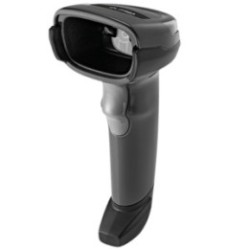 Wysyłka 24 hZebra DS2208 2D USB czarny (SR7U2100AZW)DS2208-SR7U2100AZW325,20 zł netto
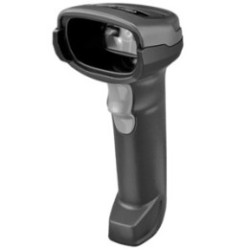 Wysyłka 24 hZebra DS2278-SR7U2100PRW skaner 2D Bluetooth USB czarnyDS2278-SR7U2100PRW102,44 zł netto
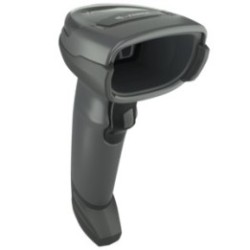 Wysyłka 24 hZebra DS4608-SR7U2100AZW skaner 2D SR USBDS4608-SR7U2100AZW659,35 zł netto
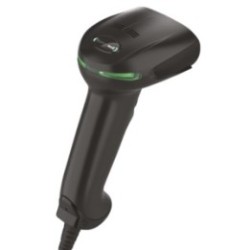 Wysyłka 24 hHoneywell Xenon 1950GHD-2USB-R 2D HD USB czarny1950GHD-2USB-R589,43 zł netto
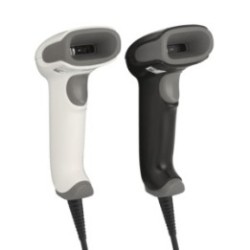 Wysyłka 24 hHoneywell Voyager 1470g, zintegrowany skaner ręczny, 2D, Imager, IP52, obudowa dezynfekowalna, USB, czarny1470G2D-6USB-1-R388,62 zł netto
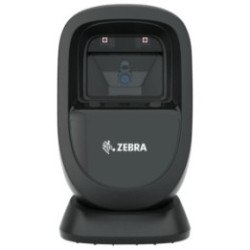 Na zamówienieZebra DS9308 SR multi-IF EAS, 2D, czarnyDS9308-SR00004ZCWW983,74 zł netto
Najczęściej zadawane pytania
Dlaczego czytnik wpisuje inne znaki, niż są w kodzie?
Czytnik w trybie klawiatury wysyła kody klawiszy, a komputer tłumaczy je według swojego układu. Jeśli w czytniku jest ustawiony inny układ niż w Windows, część znaków wyświetli się niepoprawnie. Zeskanuj kod kraju zgodny z układem systemu. W dokumentacji Zebra polskie warianty to „Polish (214)” i „Polish (Programmer)”.
Jak ustawić Enter po zeskanowaniu kodu?
W Zebra DS2208 zeskanuj kod „Add Enter Key (Carriage Return/Line Feed)” z Quick Start Guide. W Honeywell 1950g i 1470g – „Add CR Suffix”. Dla Tab są osobne kody („Add a Tab Key” w Zebra, „Add Tab Suffix” w Voyager 1470g).
Czy mogę skonfigurować wiele czytników naraz?
Tak. W 123Scan zapisujesz konfigurację w pliku i drukujesz ją jako jeden kod programujący, który skanujesz na każdym czytniku. 123Scan wgrywa też ustawienia przez USB. Dla Honeywell do wdrażania wielu czytników służy Scanner Management Utility.
Jak przywrócić ustawienia fabryczne czytnika Zebra?
Zeskanuj kod „Set Factory Defaults” z Quick Start Guide. Usuwa on także ustawienia własne zapisane kodem „Write to Custom Defaults”. Kod „Set Defaults” / „Restore Defaults” przywraca ustawienia własne, jeśli je zapisano, a jeśli nie, fabryczne.
Czy czytnik potrzebuje sterownika, żeby działał w Excelu lub ERP?
W trybie USB Keyboard HID nie. Czytnik zachowuje się jak klawiatura, a kod trafia do aktywnego pola. Sterownik lub inny tryb USB (np. IBM OPOS, SNAPI) jest potrzebny, gdy wymaga go program, zwykle system kasowy.
Gdzie znajdę kody konfiguracyjne do mojego modelu?
W Quick Start Guide (najczęstsze ustawienia) i w Product Reference Guide lub User Guide (wszystkie parametry) na stronie wsparcia producenta. Linki do dokumentów, z których korzystaliśmy, są w źródłach poniżej. Nie skanuj kodów z instrukcji innego modelu.

Czytniki kodów do magazynu 2026 – porównanie marek
Czytniki kodów do magazynu w ofercie Alph.pl to przede wszystkim trzy rodziny wytrzymałych skanerów ręcznych: Zebra seria 3600 (DS3608/DS3678 i LI3608/LI3678), Honeywell Granit (1991i i Granit Ultra 2100i/2105i) oraz Datalogic PowerScan (9600 i 9100).
Czytnik przemysłowy DS3608/DS3678 – kiedy potrzebny skaner ultrawytrzymały
Czytnik przemysłowy kodów to skaner, który ma przetrwać upadki na beton, pył, wodę, mróz i pracę na kilka zmian. Zebra DS3608 (przewodowy) i DS3678 (Bluetooth) są właśnie takimi urządzeniami.

Skaner 1D czy 2D – czy warto jeszcze kupować czytnik laserowy?
Skaner 2D (imager) odczyta wszystko, co odczyta czytnik laserowy 1D, a do tego kody QR, DataMatrix i PDF417. Producenci deklarują też, że imagery czytają kody wyświetlane na ekranach telefonów. Laser nie jest jednak przestarzały.