
Jak podłączyć i skonfigurować drukarkę Zebra: USB, Ethernet, Wi-Fi
Konfiguracja drukarki Zebra zaczyna się od sterownika, a nie od kabla. Zebra zaleca zainstalować sterowniki, zanim połączysz drukarkę z komputerem – inaczej Windows może przypisać jej niewłaściwy sterownik. Potem wybierasz łącze: USB, Ethernet albo Wi-Fi.

Spis treści
Konfiguracja drukarki Zebra zaczyna się od sterownika, a nie od kabla. Zebra zaleca zainstalować sterowniki, zanim połączysz drukarkę z komputerem – inaczej Windows może przypisać jej niewłaściwy sterownik. Potem wybierasz łącze: USB, Ethernet albo Wi-Fi. Ustawiasz je z panelu drukarki, w programie Zebra Setup Utilities albo w aplikacji mobilnej Zebra Printer Setup Utility. Kroki rozpisujemy według instrukcji ZT411/ZT421 i artykułów Zebra Support. Dla ZD421 i ZD621 podajemy to, co potwierdza dokumentacja tych modeli, a po szczegółowe procedury odsyłamy do ich instrukcji – kroków z ZT411 nie przenoś na drukarki biurkowe bez sprawdzenia.
Zanim zaczniesz
- Ustal, jakie łącza ma Twój egzemplarz – sprawdź nazwę modelu albo raport konfiguracji (opis niżej).
- Konto z uprawnieniami do instalowania sterowników. Zebra zaznacza, że bez nich instalację musi wykonać administrator.
- Dane sieci od administratora. Do sieci przewodowej: adres automatyczny czy stały (IP, maska, brama). Do Wi-Fi: nazwa sieci (ESSID), typ zabezpieczeń, hasło i pasmo.
Jakie łącza ma Twoja drukarka Zebra
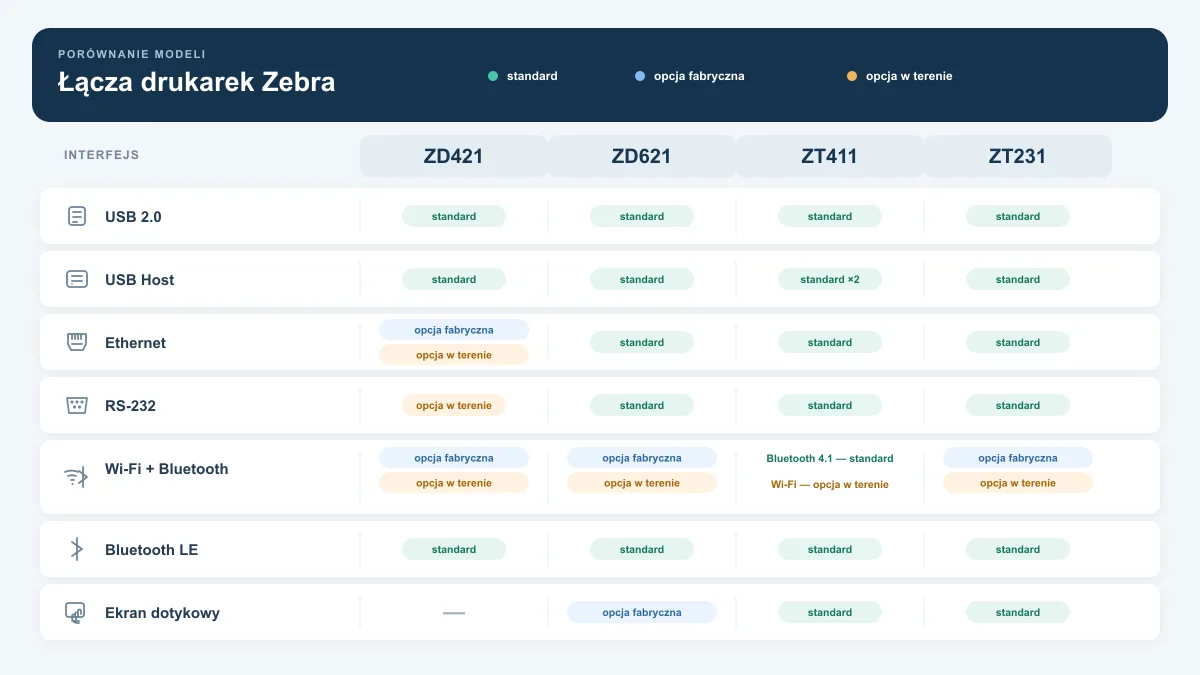
Zestawienie według specyfikacji producenta. Jeśli dopiero wybierasz model, pomoże kreator doboru drukarki i porównanie ZD230, ZD421 czy ZD621.
| Model | W standardzie | Opcje |
|---|---|---|
| ZD421 (d, t, z kasetą) | USB 2.0, USB Host; Bluetooth LE 5 do aplikacji konfiguracyjnej | Ethernet 10/100 (fabrycznie lub w terenie), RS-232 (tylko w terenie), Wi-Fi 5 + Bluetooth 4.1 albo Wi-Fi 6 + Bluetooth 5.3 (fabrycznie lub w terenie) |
| ZD621 | Ethernet, USB 2.0, USB Host, RS-232; Bluetooth LE 5 do aplikacji konfiguracyjnej | Wi-Fi 5 + Bluetooth 4.2 (fabrycznie lub w terenie), Wi-Fi 6 + Bluetooth 5.3 (fabrycznie lub w terenie, w różnych wersjach radia); kolorowy ekran dotykowy 4,3" |
| ZT411 | USB 2.0, RS-232, Ethernet 10/100, Bluetooth 4.1, dwa porty USB Host; kolorowy ekran dotykowy 4,3" | port równoległy, Wi-Fi 6 + Bluetooth 5.3 albo Wi-Fi 5 + Bluetooth 4.2, dodatkowy Ethernet, interfejs aplikatora |
| ZT231 | USB 2.0, RS-232, Ethernet 10/100, USB Host, Bluetooth LE; ekran dotykowy 4,3" | karta Wi-Fi 802.11ac (montowana fabrycznie lub przez użytkownika), karta Ethernet, interfejs aplikatora; bez portu równoległego |
Według specyfikacji ZD421 i ZD621 Bluetooth LE służy wyłącznie do pracy z aplikacją Zebra Printer Setup Utility. Klasyczny Bluetooth jest w tych modelach częścią modułu dwuradiowego Wi-Fi + Bluetooth. Przykłady wersji z oferty: Zebra ZD421 203 dpi USB/USB Host/BT/Ethernet (Ethernet), Zebra ZD421d 203 dpi USB Wi-Fi Bluetooth (Wi-Fi) i Zebra ZD621d 203 dpi, Wi-Fi, Ethernet, Bluetooth, RS232, USB Host (bez ekranu). Pozostałe modele znajdziesz w kategoriach drukarki etykiet biurkowe i drukarki etykiet półprzemysłowe.
Krok 1. Sterownik przed kablem
Instrukcja ZT411/ZT421 wyraźnie zaznacza: nie łącz komputera z drukarką, dopóki kreator Cię o to nie poprosi, bo Windows może zainstalować niewłaściwe sterowniki. Dla ZD421/ZD621 Zebra zaleca instalację sterowników przez Zebra Setup Utilities przy wyłączonej drukarce – procedurę opisuje rozdział Installing the Windows Printer Drivers instrukcji ZD421/ZD621. Poniższy przebieg pochodzi z instrukcji ZT411/ZT421 (ZT411/ZT421 User Guide) i dotyczy tych modeli:
- Wejdź na zebra.com/drivers, wybierz Printers, swój model i zakładkę Drivers. Pobierz sterownik dla Windows.
- Uruchom pobrany plik, wybierz Configure System i kliknij Finish.
- Na ostatnim ekranie zostaw zaznaczone Run the Printer Installation Wizard, kliknij Finish, potem Next i Install Printer Driver.
- Zaakceptuj licencję i wybierz port: Network Port (Ethernet lub Wi-Fi), USB Port, Bluetooth Port albo Other (port równoległy lub szeregowy).
- Wskaż model i rozdzielczość. W ZT411/ZT421 rozdzielczość odczytasz z numeru części na naklejce, zwykle umieszczonej pod wieszakiem nośnika: według instrukcji ZT411/ZT421 cyfra 2 we wskazanym miejscu numeru oznacza 203 dpi, 3 – 300 dpi, 6 – 600 dpi.
Wybór wersji sterownika, instalację sieciową i typowe problemy w Windows 11 opisujemy w artykule Sterownik Zebra (ZDesigner) w Windows 11 – instalacja i problemy.
Krok 2. Połączenie USB
ZT411/ZT421 (Zebra – Connecting to a Computer Using the Printer's USB Port):
- Po instalacji sterowników zdejmij naklejkę zasłaniającą port USB.
- Połącz kablem USB drukarkę z komputerem.
- Podłącz przewód zasilający do drukarki i do gniazdka.
- Włącz drukarkę (I). W trakcie jej uruchamiania komputer dokończy instalację sterowników i wykryje drukarkę.
Instrukcja ostrzega: jeśli chcesz wyłączyć i ponownie włączyć drukarkę, pozwól jej najpierw w pełni się uruchomić i odczekaj 30 sekund przed ponownym włączeniem.
ZD421/ZD621: najpierw sterownik, potem kabel. Kroki podłączenia tych modeli znajdziesz w rozdziale Connecting Your Printer to a Computer instrukcji ZD421/ZD621. Jeśli drukarka widnieje jako nieznane urządzenie, naprawę opisujemy w artykule o sterowniku ZDesigner.
Krok 3. Ethernet (LAN)
ZT411/ZT421 – według instrukcji tych modeli (Zebra – Connecting to Your Network through the Printer's Ethernet Port):
- Po instalacji sterowników podłącz drukarkę kablem Ethernet do sieci, a potem do zasilania.
- Włącz drukarkę. Spróbuje połączyć się z siecią i, jeśli się uda, uzupełni bramę i maskę oraz pobierze adres IP.
- Na ekranie głównym dotknij zakładki Printer Info i sprawdź adres IP.
- Jeśli adres to 0.0.0.0, lampka NETWORK nie świeci albo świeci stale na czerwono. Sprawdź diodę przy gnieździe Ethernet: gdy nie świeci ani nie miga, dociśnij oba końce kabla i upewnij się, że port w sieci jest aktywny.
- Jeśli to nie pomoże, ustaw adres stały: Connection > Wired > Wired IP Protocol zmień z ALL na PERMANENT, a następnie wpisz Wired Gateway, Wired Subnet i Wired IP Address uzgodnione z administratorem.
- Zastosuj zmiany: Connection > Networks > Reset Network.
ZD421 ma Ethernet tylko w wersji z modułem (fabrycznym lub zamontowanym w terenie), ZD621 – w standardzie. Model bez ekranu ustawisz w Zebra Setup Utilities (według Zebra Support): Configure Printer Connectivity > Wired > Internal Printserver, potem DHCP albo adres stały i zakończenie kreatora. Drukarki Link-OS nie wymagają wyłączenia – skrypt wysyła polecenie miękkiego resetu. Znaczenie lampki NETWORK w ZD421/ZD621 opisuje rozdział Status – Ethernet (LAN) Option instrukcji. Więcej: Adres IP drukarki Zebra – jak sprawdzić, ustawić i zmienić.
Krok 4. Wi-Fi
Wi-Fi zadziała tylko wtedy, gdy drukarka ma moduł bezprzewodowy. Masz trzy drogi konfiguracji.
A. Zebra Setup Utilities (Windows) – każdy model z modułem
Według Zebra Support:
- Otwórz Zebra Setup Utilities, zaznacz drukarkę i wybierz Configure Printer Connectivity.
- Wybierz połączenie bezprzewodowe i wpisz ustawienia sieci (adres z DHCP albo stały).
- Wybierz pasmo (Band) i kraj (Country).
- Wpisz ESSID i wybierz typ zabezpieczeń.
- Wpisz hasło sieci. Jeśli zawiera litery i cyfry i nie jest zapisem szesnastkowym, wybierz String.
- Zakończ kreator – program wyśle ustawienia do drukarki.
Drukarki Link-OS (m.in. ZD421, ZD621, ZT411) nie wymagają wyłączenia – skrypt wysyła polecenie miękkiego resetu; starsze trzeba wyłączyć i włączyć. Polecenia ZPL z ekranu podsumowania możesz zapisać w pliku tekstowym na później.
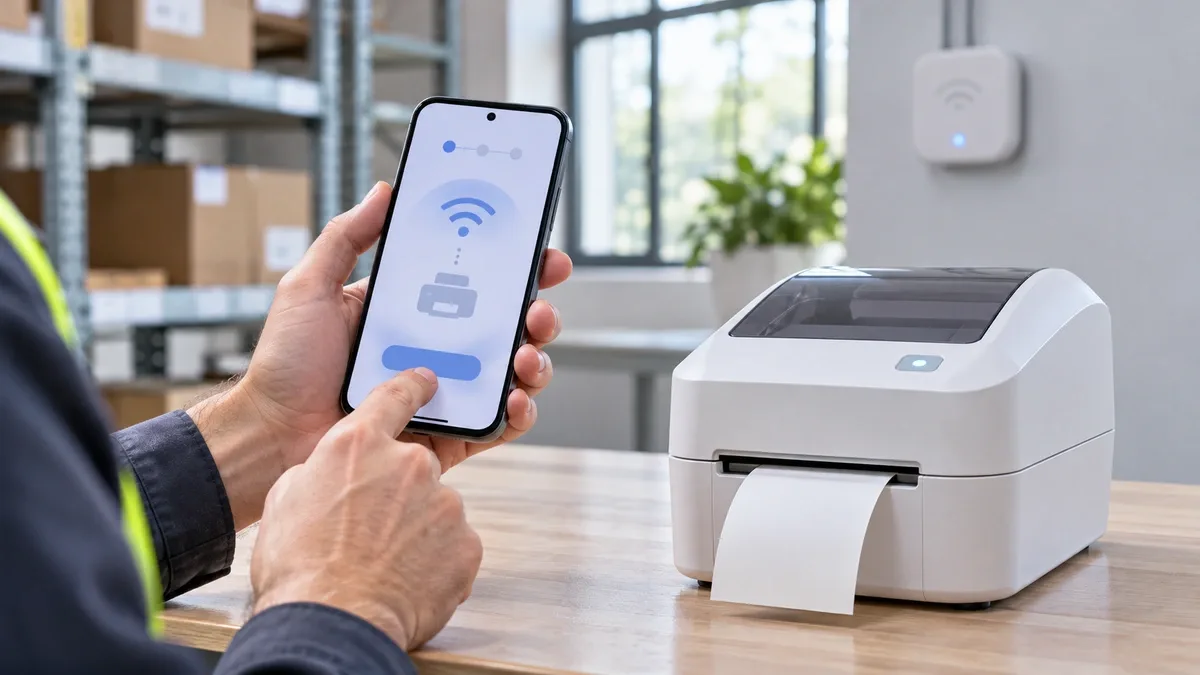
B. Z ekranu dotykowego – ZT411, ZT231 i ZD621 z wyświetlaczem
W ZT411 dotknij na ekranie głównym Wizards i uruchom Connection Wizard, który według instrukcji ZT411/ZT421 konfiguruje łączność drukarki. ZD621 z kolorowym ekranem też ma kreatory (Printer Wizards) – ich opis znajdziesz w instrukcji ZD421/ZD621. Ręcznie w ZT411 (według instrukcji ZT411/ZT421):
- Ustaw ESSID zgodny z routerem lub punktem dostępowym.
- W razie potrzeby ustaw Connection > WLAN > WLAN Gateway i WLAN Subnet zgodnie z siecią.
- Wykonaj Connection > Networks > Reset Network.
- Jeśli drukarka nadal się nie łączy, zmień WLAN IP Protocol na PERMANENT, nadaj unikalny WLAN IP Address i ponownie zresetuj sieć.
W menu ZT231 większość tych pozycji ma w nazwie „Wi-Fi” zamiast „WLAN” (np. Wi-Fi IP Protocol). W ZT411 i ZT231 przy włączonym trybie Protected Mode wielu ustawień łączności nie zmienisz z panelu. Przykład drukarki z fabrycznym Wi-Fi i ekranem: Zebra ZT411 – przemysłowa drukarka etykiet termotransferowa 203 dpi, Wi-Fi, Ethernet, BT.
C. Aplikacja Zebra Printer Setup Utility (Android, iOS)
Darmowa aplikacja łączy się z drukarką przez Bluetooth Classic, Bluetooth LE, Ethernet, Wi-Fi lub USB On-The-Go i ma kreator łączności (Connectivity Wizard). Obsługuje drukarki z Link-OS 5.2 lub nowszym – to wygodna droga dla ZD421 i ZD621 bez ekranu. O przygotowaniu samej sieci piszemy w artykule Wi-Fi w magazynie pod terminale mobilne.
Bluetooth i Print Touch (NFC)
- Print Touch: w ZD421/ZD621 przyłożenie telefonu lub tabletu z Androidem i NFC do logo Print Touch paruje go z drukarką (Zebra – Print Touch).
- Bluetooth w ZT411 (Connection > Bluetooth): włączenie, wykrywalność (Bluetooth Discovery), nazwa (Friendly Name, domyślnie numer seryjny) i parowanie (Bluetooth Bonding). Zebra zaleca wyłączyć wykrywalność, gdy nie używasz Bluetooth.
Moduły łączności montowane w terenie
Według specyfikacji w terenie zamontujesz w ZD421 moduł Ethernet, moduł RS-232 i moduł Wi-Fi + Bluetooth, a w ZD621 moduł Wi-Fi + Bluetooth (Ethernet i RS-232 ZD621 ma w standardzie). Procedury opisuje instrukcja ZD421/ZD621:
- ZD421 – moduł Ethernet i moduł RS-232: rozdziały Installing the Internal Ethernet (LAN) Module i Installing the Serial Port Module.
- Moduł bezprzewodowy (ZD421/ZD621) (Installing the Wireless Connectivity Module): wyjmij nośnik, wyłącz drukarkę i odłącz przewody zasilania i interfejsu. Odwróć drukarkę, otwórz i zdejmij klapkę na spodzie, ustaw ramię anteny, opuść moduł i dociśnij go do pełnego osadzenia w złączu, a potem zamknij klapkę. Na spodzie drukarki naklej etykietę zgodności dołączoną do modułu.
Po zainstalowaniu modułu Zebra zaleca aktualizację firmware drukarki do najnowszej wersji. W ZT231 kartę Wi-Fi zamontuje fabryka lub użytkownik, a specyfikacja ZT411 nie rozróżnia opcji fabrycznych i terenowych. Więcej w artykule Akcesoria i opcje drukarek Zebra montowane w terenie.
Konfiguracja drukarki Zebra – sprawdź wynik na raporcie sieci
- ZD421/ZD621: raport konfiguracji drukarki i sieci drukuje test opisany w rozdziale Printing the Printer and Network Configuration Reports (CANCEL Self Test).html) instrukcji ZD421/ZD621 – kombinację przycisków sprawdź tam.
- ZT411 i ZT231 (według menu Connection w instrukcjach tych modeli): w stanie gotowości przytrzymaj FEED + CANCEL przez 2 sekundy albo trzymaj CANCEL podczas włączania. Możesz też wybrać Connection > Networks > Print: Network Info.
- Z komputera: w Zebra Setup Utilities wyślij polecenie
~WC, które drukuje etykietę konfiguracji.
Jeśli to nie pomaga
- ZT411: adres 0.0.0.0 i czerwona lub zgaszona lampka NETWORK – sprawdź kabel i port, ustaw adres stały, wykonaj Reset Network.
- Nie możesz zmienić ustawień z panelu ZT411 lub ZT231 – sprawdź, czy nie jest włączony Protected Mode.
- Komputer nie widzi drukarki lub widzi ją jako nieznane urządzenie – zacznij od sterownika ZDesigner.
- Po wielu próbach chcesz zacząć od zera – przywróć ustawienia sieci (reset fabryczny drukarki Zebra).
- Drukarka się łączy, ale drukuje źle – zobacz Drukarka Zebra nie drukuje lub pomija etykiety.
- Podejrzewasz uszkodzenie portu lub modułu – zgłoś drukarkę przez formularz serwisowy (RMA).
Masz do uruchomienia kilka drukarek z tą samą konfiguracją sieci i sterowników? W ramach wdrożeń zajmujemy się przygotowaniem drukarek do pracy, konfiguracją masową i integracją z systemami WMS/ERP. Skontaktuj się z nami i podaj model drukarki oraz sposób podłączenia.
Źródła
- Zebra – ZT411/ZT421 Industrial Printer User Guide (P1106464-05EN, PDF)
- Zebra – ZT411/ZT421: Connecting to a Computer Using the Printer's USB Port
- Zebra – ZT411/ZT421: Connecting to Your Network through the Printer's Ethernet Port
- Zebra – ZT411/ZT421: Connecting the Printer to Your Wireless Network
- Zebra – ZT411/ZT421: Connection Menu
- Zebra – ZT231: Connection Menu
- Zebra – ZD421/ZD621 Series Desktop Printers User Guide (P1123730-05EN, PDF)
- Zebra – ZD421/ZD621: Connecting Your Printer to a Computer
- Zebra – ZD421/ZD621: Installing the Windows Printer Drivers
- Zebra – ZD421 Spec Sheet
- Zebra – ZD621 Spec Sheet
- Zebra – ZT411 Tech Specs
- Zebra – Specyfikacja ZT231 (PL)
- Zebra – ZT231 FAQ
- Zebra Support – Configuring Connectivity for Wired or Wireless Networks using the Zebra Setup Utility
- Zebra Support – Printing or Downloading the Configuration Settings of a ZPL Printer
- Zebra – ZDesigner Windows Driver Release Notes v10.6.26.28275
- Zebra – Printer Setup Utility for Android
- Zebra – Printer Setup Utility: Connectivity
- Zebra – Printer Setup Utility: Firmware Requirements
- Alph.pl – O nas (wdrożenia i konfiguracja, serwis)
Produkty z artykułu
 Wysyłka 24 hZebra ZD421d – drukarka etykiet termiczna 203 dpi, Ethernet + BLEZD4A042-D0EE00EZ1 525,20 zł netto
 Wysyłka 24 hZebra ZD421d – drukarka etykiet termiczna 203 dpi, Wi-Fi + BTZD4A042-D0EX02EZ1 706,50 zł netto
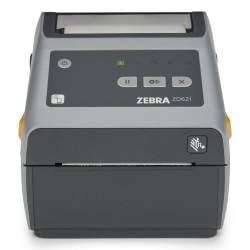 Wysyłka 24 hZebra ZD621d – drukarka etykiet termiczna 203 dpi, Wi-Fi, Bluetooth, EthernetZD6A042-D0ER02EZ2 102,44 zł netto
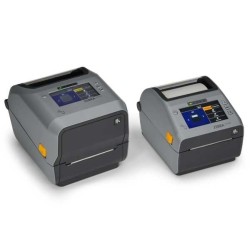 Wysyłka 24 hZebra ZD621d – drukarka etykiet termiczna 203 dpi, kolorowy ekran dotykowy, Wi-Fi, Bluetooth, EthernetZD6A142-D0ER02EZ2 347,15 zł netto
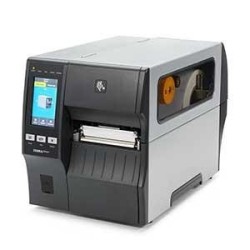 Wysyłka 24 hZebra ZT411 – przemysłowa drukarka etykiet termotransferowa 203 dpi, Wi-Fi, Ethernet, BTZT41142-T0EG000Z5 204,88 zł netto
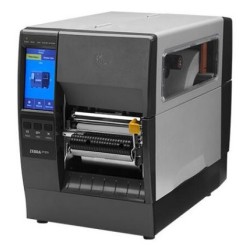 Wysyłka 24 hZebra ZT231 – drukarka etykiet 4" termiczna 203 dpiZT23142-D0E000FZ2 198,37 zł netto
Najczęściej zadawane pytania
Czy mogę podłączyć drukarkę Zebra przez USB przed instalacją sterownika?
Zebra tego nie zaleca. Instrukcja ZT411 ostrzega, że przy zbyt wczesnym podłączeniu Windows może zainstalować niewłaściwy sterownik, a dla ZD421/ZD621 producent zaleca instalację przez Zebra Setup Utilities przy wyłączonej drukarce. Jeśli już podłączyłeś kabel, sterownik poprawisz w Panelu sterowania (Urządzenia i drukarki) – procedurę opisuje instrukcja ZT411.
Czy Zebra ZD421 ma Wi-Fi?
Tylko w wersji z modułem dwuradiowym Wi-Fi + Bluetooth – montowanym fabrycznie albo w terenie. W standardzie ZD421 ma USB, USB Host i Bluetooth LE, który według Zebra służy wyłącznie aplikacji konfiguracyjnej.
Jak sprawdzić, czy drukarka połączyła się z siecią?
W ZT411 dotknij zakładki Printer Info – według instrukcji przy udanym połączeniu lampka NETWORK świeci na zielono lub żółto, a adres 0.0.0.0 oznacza brak połączenia. W ZD421/ZD621 wydrukuj raport konfiguracji sieci według rozdziału „CANCEL Self Test” w instrukcji tych modeli.
Czy po zmianie ustawień sieci trzeba restartować drukarkę?
W ZT411 zmiany ustawień sieci zaczynają działać po resecie serwera wydruku (Connection > Networks > Reset Network). Przy konfiguracji z Zebra Setup Utilities drukarki Link-OS resetują się same, a starsze trzeba wyłączyć i włączyć.

Drukarka Zebra nie drukuje lub pomija etykiety – najczęstsze problemy, alerty i kalibracja
Gdy drukarka Zebra nie drukuje, wysuwa puste etykiety albo co drugą pomija, przyczyną rzadko jest awaria.

Zebra GK420d i GX420 – czym zastąpić po końcu wsparcia
Zebra GK420d, GK420t, GX420d i GX420t nie są już sprzedawane, a w regionie EMEA Zebra zakończyła ich serwis i wsparcie 30 kwietnia 2025 r. Jako zamiennik GK420d i GK420t Zebra wskazuje ZD421, a dla GX420d i GX420t – ZD621.

Rejestracja produkcji skanerem – jak zacząć
Rejestracja produkcji skanerem polega na tym, że operator zamiast wpisywać dane ręcznie skanuje kod z karty pracy, stanowiska, materiału i własnego identyfikatora.