
Drukarka Zebra nie drukuje lub pomija etykiety – kalibracja i najczęstsze błędy
Gdy drukarka Zebra nie drukuje, wysuwa puste etykiety albo co drugą pomija, przyczyną rzadko jest awaria.
Spis treści
- Od czego zacząć – kolejność diagnozy
- Lampki i komunikaty błędów
- Kalibracja: SmartCal i ręczna
- Typ nośnika i czujnik: szczelina, czarny znak, ciągły
- Tryb druku DT/TT i polecenie ^MT
- Długość etykiety (^LL) i ustawienia, które „znikają”
- Raport konfiguracji i reset do ustawień fabrycznych
- Czyszczenie głowicy i wałka
- Drukarka Zebra nie drukuje – tabela objaw → przyczyna → rozwiązanie
- Kiedy serwis i zgłoszenie RMA
- Źródła
Gdy drukarka Zebra nie drukuje, wysuwa puste etykiety albo co drugą pomija, przyczyną rzadko jest awaria. Dokumentacja Zebra dla modeli ZD421, ZD621 i ZT411 wskazuje najczęściej brak kalibracji do nośnika, źle ustawiony czujnik, niewłaściwy tryb druku (termiczny bezpośredni lub termotransferowy) albo zabrudzoną głowicę i wałek. Poniżej znajdziesz procedury w kolejności, w jakiej warto je sprawdzać, oraz tabelę objawów z rozwiązaniami.
Od czego zacząć – kolejność diagnozy
- Odczytaj lampki lub komunikat na wyświetlaczu.
- Sprawdź, czy nośnik i taśma pasują do trybu druku (test zarysowania – niżej).
- Uruchom kalibrację SmartCal; jeśli nie pomoże – kalibrację ręczną.
- Wydrukuj raport konfiguracji i porównaj ustawienia z etykietą wysyłaną z systemu.
- Wyczyść głowicę, czujniki i wałek dociskowy.
- Dopiero potem reset do ustawień fabrycznych, ponowne wgranie firmware lub serwis.
Lampki i komunikaty błędów
Drukarki biurkowe Link-OS (ZD421, ZD621) mają wskaźniki STATUS, PAUSE, DATA, SUPPLIES i NETWORK. Mogą one świecić na czerwono, zielono lub bursztynowo – stale, migając albo pulsując. Najważniejsze stany według instrukcji ZD421/ZD621:
- Media Out – brak etykiet albo drukarka wykryła brakującą etykietę na rolce. Według instrukcji STATUS miga wtedy na czerwono, a SUPPLIES świeci na czerwono.
- Ribbon Out – koniec taśmy (lub brak kasety w modelu z kasetą). Zebra zaznacza, że odblaskowa końcówka oryginalnej taśmy też jest odczytywana jako koniec taśmy.
- Ribbon In (ZD421 z kasetą) – kaseta z taśmą jest założona, a drukarka pracuje w trybie termicznym bezpośrednim.
- Printhead Open / Cover Open – otwarta pokrywa lub głowica.
- Pause – drukarka wstrzymana; druk wznowisz przyciskiem PAUSE.
- Printhead over temp / under temp / shutdown – głowica za gorąca lub za zimna. Przy „shutdown” wyłącz drukarkę na kilka minut, aż całkowicie ostygnie.
- Unauthorized printhead / resolution error – drukarka nie rozpoznaje głowicy (nieoryginalna albo źle zamontowana).
Drukarki przemysłowe ZT411/ZT421 pokazują komunikaty na wyświetlaczu. Instrukcja opisuje m.in. niedomkniętą głowicę, źle założony nośnik, przesunięty czujnik nośnika, niezgodność trybu z nośnikiem, głowicę wymagającą czyszczenia lub bliską końca żywotności oraz komunikaty „HOT SURFACE:” przy przegrzaniu.
Kalibracja: SmartCal i ręczna
SmartCal w ZD421/ZD621
- Załaduj nośnik (a w trybie termotransferowym także taśmę) i zamknij pokrywę.
- Włącz drukarkę i poczekaj na stan gotowości (Ready).
- Przytrzymaj jednocześnie PAUSE i CANCEL przez 2 sekundy i puść.
- Drukarka wysunie i zmierzy kilka etykiet, ustawi czujnik, a STATUS zaświeci ciągłym zielonym światłem.
Po wymianie rolki na taką samą wystarczy raz nacisnąć FEED. SmartCal ponów, gdy zmieniasz rozmiar, długość, dostawcę lub partię etykiet.
Kalibracja ręczna w ZD421/ZD621
Instrukcja zaleca ją, gdy SmartCal nie rozpoznaje nośnika. W skrócie (w trybie Advanced Mode):
- Sprawdź ustawienie ruchomego czujnika: na środku dla etykiet ze szczeliną; nad znacznikiem lub wycięciem dla nośnika z czarnym znakiem.
- Zdejmij z podkładu około 80 mm etykiet i połóż sam podkład na wałku dociskowym, tak by początek pierwszej etykiety był pod prowadnicami.
- Zamknij drukarkę i naciśnij przycisk – drukarka zmierzy podkład.
- Otwórz drukarkę, ustaw etykietę dokładnie nad czujnikiem, zamknij i naciśnij przycisk jeszcze raz. Drukarka zmierzy kilka etykiet i przejdzie w stan Ready.
Zebra zaznacza, że ręczną kalibrację czasem trzeba powtórzyć kilka razy, przesuwając czujnik. W modelach z kolorowym wyświetlaczem uruchomisz ją z menu Print > Sensors > Manual Calibration.
ZT411/ZT421
Kalibrację czujników nośnika i taśmy uruchomisz z panelu, przytrzymując PAUSE + CANCEL przez 2 sekundy (nie da się jej włączyć ze strony WWW drukarki). Kalibracja ręczna jest w menu Print > Sensors > Manual Calibration > Start Calibration. Według Zebra Support w trybie termicznym bezpośrednim ma ona 14 kroków, a w termotransferowym 16. Po zakończeniu naciśnij PAUSE, aby wyjść z pauzy. Jeśli skalibrowana drukarka nadal odrywa etykietę kilka milimetrów obok perforacji, skoryguj Print > Label Position > Tear Line Offset.
Typ nośnika i czujnik: szczelina, czarny znak, ciągły
Zebra opisuje trzy sposoby wykrywania nośnika:
- szczelina (web/gap) – drukarka rozpoznaje różnicę między etykietą a podkładem,
- czarny znak (black mark) – mierzy odległość od jednego znacznika do następnego,
- nośnik ciągły – długość etykiety ustala sterownik lub program.
W ZPL typ nośnika ustawia polecenie ^MN: N – ciągły (długość z ^LL), Y lub W – szczelina, M – czarny znak, A – automatyczne wykrywanie przy kalibracji (według ZPL Programming Guide tylko w serii G). Instrukcja ZT411/ZT421 jako jedną z przyczyn utraty rejestracji (przesuwania się wydruku względem etykiet) podaje źle ustawiony typ nośnika – tak może zadziałać np. ^MNN w formacie przy etykietach ze szczeliną. Instrukcja ZD421/ZD621 jako jedną z przyczyn alertu Media Out podaje sytuację odwrotną: drukarkę ustawioną na nośnik nieciągły z założonym nośnikiem ciągłym. Wybór materiału i formatu etykiet opisujemy w przewodniku po etykietach do drukarek.
Tryb druku DT/TT i polecenie ^MT
Najczęstszy przypadek, gdy drukarka Zebra nie drukuje, choć etykiety się przesuwają: tryb druku nie pasuje do nośnika. Szybki test z dokumentacji Zebra: przeciągnij szybko paznokciem po powierzchni etykiety. Czarny ślad oznacza materiał termiczny (bez taśmy), brak śladu – termotransferowy, który wymaga taśmy.
- Tryb ustawia polecenie
^MT(PRINT METHOD: THERMAL-TRANS lub DIRECT-THERMAL w raporcie konfiguracji). Instrukcja ZD421 wprost ostrzega, że format etykiety może zawierać^MTDzamiast^MTTi w ten sposób przełączać drukarkę w tryb termiczny bezpośredni. - Zmienisz go na wyświetlaczu (ZT411: Print > Print Quality > Print Type) albo na stronie WWW serwera wydruku drukarki z Ethernetem/WLAN (PRINT METHOD).
- Przy druku termotransferowym taśma musi pasować do materiału. W przeciwnym razie druk jest słaby lub się ściera, a prędkość nie powinna przekraczać maksymalnej zalecanej dla taśmy. Dobór taśmy omawiamy w artykule o taśmach woskowych, wosko-żywicznych i żywicznych, a różnice metod – w tekście drukarka termiczna czy termotransferowa.
Etykiety do obu metod znajdziesz w kategoriach etykiety termiczne i etykiety termotransferowe. Przykład etykiet termicznych do drukarki biurkowej to Etykiety termiczne Zebra Z-Perform 1000D, 101.6×152.4 mm, 475 szt., rdzeń 25.4 mm, a termotransferowych – Etykiety termotransferowe Zebra Z-Ultimate 3000T, 101.6×76.2 mm, 930 szt., rdzeń 25.4 mm.
Długość etykiety (^LL) i ustawienia, które „znikają”
Polecenie ^LL ustawia długość etykiety i jest wymagane przy nośniku ciągłym. Według ZPL Programming Guide ^LL obowiązuje do wyłączenia drukarki, chyba że ustawienia zapiszesz poleceniem ^JUS.
Jeśli zmienione ustawienia „wracają” po restarcie albo są ignorowane, instrukcja ZD421/ZD621 wskazuje kolejno:
- brak zapisu konfiguracji poleceniem ^JU przed wyłączeniem,
- polecenia w formacie etykiety, które nadpisują ustawienie lub przywracają wartość domyślną,
- niezgodne znaki prefiksu i separatora (Control, Command, Delimiter) w drukarce i w formacie,
- uszkodzenie płyty głównej lub firmware – wtedy reset, ponowne wgranie firmware, a w ostateczności serwis.
Jak zbudować poprawną etykietę ZPL po stronie systemu, pokazujemy w artykule ZPL w praktyce: jak wysłać etykietę z ERP/WMS do drukarki Zebra.
Raport konfiguracji i reset do ustawień fabrycznych
- Raport konfiguracji ZD421/ZD621: przy załadowanym nośniku, zamkniętej pokrywie i włączonym zasilaniu przytrzymaj FEED + CANCEL przez 2 sekundy. Drukarka wydrukuje raport drukarki i sieci. Zebra podaje też uniwersalną metodę dla drukarek ZPL: wysłanie polecenia
~WC, np. z Zebra Setup Utilities. - Reset ustawień (bez sieci) ZD421/ZD621: wyłącz drukarkę, przytrzymaj PAUSE + FEED i włącz zasilanie. Trzymaj przyciski, aż będzie świecić tylko STATUS. Potem wykonaj SmartCal lub kalibrację ręczną. W modelach z wyświetlaczem: System > Settings > Restore Defaults.
- ZT411/ZT421: Menu > System > Settings > Restore Defaults – Restore Printer (wszystko poza siecią), Restore Network albo Restore Last Saved. Zebra ostrzega, że po przywróceniu ustawień trzeba ponownie wprowadzić wszystkie zmiany zrobione ręcznie.
Czyszczenie głowicy i wałka
- ZD421/ZD621: instrukcja zaleca czyszczenie głowicy przy każdej nowej rolce nośnika (harmonogram ogólny podaje co pięć rolek). Przetrzyj pisakiem czyszczącym ciemny pas głowicy od środka na zewnątrz, w modelach termotransferowych po zdjęciu taśmy. Przed zamknięciem odczekaj minutę.
- ZT411/ZT421: głowicę czyść po każdej rolce nośnika (DT) lub po każdej rolce taśmy (TT), wymazem z zestawu Preventive Maintenance Kit albo niestrzępiącą się ściereczką zwilżoną izopropanolem 99,7%. Przed dotknięciem głowicy rozładuj ładunek elektrostatyczny i poczekaj, aż ostygnie.
- Wałek dociskowy: zabrudzony lub zużyty wałek powoduje pomijanie etykiet i utratę pozycji druku. Wyczyść go lub wymień.
- Czujniki: zabrudzony czujnik nośnika to jedna z przyczyn alertu Media Out. Wyczyść górny czujnik szczeliny i dolny czujnik ruchomy, a potem ponownie skalibruj drukarkę.
Oryginalne pisaki do głowic Zebra są w ofercie jako Cleaning Pens for głowica drukująca (zestaw 12 piór). Pozostałe akcesoria znajdziesz w kategorii środki czyszczące. Jeśli instrukcja wskazuje uszkodzony element głowicy lub koniec jej żywotności, zamiennik znajdziesz w kategorii głowice drukujące, np. Głowica drukująca do Zebra ZT411, 203 dpi lub Głowica drukująca do Zebra ZT410, ZT411 (600 dpi). Więcej o żywotności i wymianie piszemy w artykule Głowica drukująca – żywotność, czyszczenie i kiedy wymienić.
Drukarka Zebra nie drukuje – tabela objaw → przyczyna → rozwiązanie
| Objaw | Przyczyna (wg dokumentacji Zebra) | Rozwiązanie |
|---|---|---|
| Drukarka pomija etykiety, pozycja druku się zmienia | Źle założony nośnik lub źle ustawiony czujnik; brak kalibracji; zabrudzony lub zużyty wałek; problem z kablem lub komunikacją | Ustaw czujnik pod typ nośnika, wykonaj SmartCal, a potem kalibrację ręczną; wyczyść lub wymień wałek; sprawdź kable i ustawienia |
| Alert Media Out, choć etykiety są | Przesunięty lub zabrudzony czujnik; drukarka ustawiona na nośnik nieciągły przy nośniku ciągłym; uszkodzenie danych lub podzespołów | Ustaw czujnik (domyślnie na środku), wyczyść czujniki, skalibruj; wgraj ponownie firmware, a jeśli to nie pomoże – serwis |
| Etykieta przesuwa się, ale jest pusta | Tryb termiczny bezpośredni przy nośniku termotransferowym (np. ^MTD w formacie) | Test zarysowania; zmień tryb na Thermal Transfer, załóż taśmę, popraw ^MT w formacie |
| Alert Ribbon Out / brak wykrycia taśmy | Koniec taśmy; taśma źle założona lub niewykryta; sensory wymagają kalibracji | Wymień lub załóż poprawnie taśmę, skalibruj; ZT411: przywróć ustawienia drukarki |
| Dane dochodzą, nic się nie drukuje | Prefiks i separator w drukarce inne niż w formacie; niezgodne ustawienia komunikacji; błędny format | Porównaj COMMAND CHAR i DELIM./CHAR w raporcie konfiguracji; popraw ustawienia i format wg ZPL Programming Guide |
| Pominięte etykiety lub błędna treść przy RS-232 | Błędne ustawienia komunikacji szeregowej | Ujednolić kontrolę przepływu i pozostałe parametry portu z komputerem |
| Słaby, nierówny druk, puste miejsca w kodzie | Nieodpowiednia ciemność lub prędkość; brudna głowica; brudny lub uszkodzony wałek; taśma niedopasowana do materiału | Ustaw ciemność i prędkość (raport jakości druku – FEED self-test); wyczyść głowicę i wałek; dobierz taśmę |
| Ustawienia wracają po restarcie | Brak zapisu ^JU; format etykiety nadpisuje ustawienia | Zapisz konfigurację; sprawdź polecenia w formacie; w ostateczności reset do ustawień fabrycznych |
| Długie pasy bez druku (ZT411) | Uszkodzony element głowicy lub pomarszczona taśma | Sprawdź taśmę; przy uszkodzonym elemencie – serwis lub wymiana głowicy |
Kiedy serwis i zgłoszenie RMA
Dokumentacja Zebra odsyła do serwisu, gdy ponowne wgranie firmware nie usuwa problemu z wykrywaniem nośnika lub taśmy, gdy zawodzi płyta główna, gdy zablokuje się obcinacz (obcinacz nie jest elementem serwisowanym przez użytkownika – nie zdejmuj jego osłony) oraz gdy uszkodzony jest element głowicy lub czujnik otwarcia głowicy. Alph.pl obsługuje zgłoszenia gwarancyjne i naprawy w autoryzowanym serwisie. Zgłoszenie złożysz przez formularz zgłoszenia serwisowego (RMA), a postęp naprawy sprawdzisz na stronie status naprawy. Do zgłoszenia przyda się wydrukowany raport konfiguracji. Cały proces opisujemy w artykule Naprawa gwarancyjna Zebra (RMA) krok po kroku.
Potrzebujesz zamiennej głowicy, etykiet lub taśmy dobranych do drukarki – albo chcesz przygotować kilka drukarek do pracy w jednej konfiguracji? Skontaktuj się z nami, a dobierzemy materiały i sprzęt do Twojego procesu.
Źródła
- Zebra – ZD421/ZD621 User Guide: Running a SmartCal Media Calibration
- Zebra – ZD421/ZD621 User Guide: Manually Calibrating Media
- Zebra – ZD421/ZD621 User Guide: Setting Media Sensing by Media Type
- Zebra – ZD421/ZD621 User Guide: Detecting and Recovering from a Media-Out Condition
- Zebra – ZD421/ZD621 User Guide: Standard Interface Controls
- Zebra – ZD421/ZD621 User Guide: Meaning of the Indicator Light Patterns
- Zebra – ZD421/ZD621 User Guide: Status – Typical Operating Conditions
- Zebra – ZD421/ZD621 User Guide: Status – Printhead Operation
- Zebra – ZD421/ZD621 User Guide: Alert: Media Out
- Zebra – ZD421/ZD621 User Guide: Alert: Ribbon Out
- Zebra – ZD421/ZD621 User Guide: Alert: Ribbon In
- Zebra – ZD421/ZD621 User Guide: Labels Are Distorted in Size or Print Area Start Position Varies
- Zebra – ZD421/ZD621 User Guide: Label Job Sent, Data Transfers, But No Print
- Zebra – ZD421/ZD621 User Guide: Label Job Sent, Skips Labels or Prints Bad Content
- Zebra – ZD421/ZD621 User Guide: Settings are Lost or Ignored
- Zebra – ZD421/ZD621 User Guide: Printing the Printer and Network Configuration Reports.html)
- Zebra – ZD421/ZD621 User Guide: Resetting Non-Network Printer Configuration Settings to their Factory Defaults
- Zebra – ZD421/ZD621 User Guide: Configuration Setting to Command Cross-reference
- Zebra – ZD421/ZD621 User Guide: Cleaning the Printhead – Direct Thermal
- Zebra – ZD421/ZD621 User Guide: Cleaning the Printhead – Thermal Transfer
- Zebra – ZD421/ZD621 User Guide: Recommended Cleaning Schedule
- Zebra – Determining Thermal Media Types
- Zebra – ZD411t User Guide: General Print Quality Issues
- Zebra – ZT411/ZT421 User Guide: Alerts and Error Messages
- Zebra – ZT411/ZT421 User Guide: Printing or Print Quality Issues
- Zebra – ZT411/ZT421 User Guide: Calibration and Diagnostic Tools
- Zebra – ZT411/ZT421 User Guide: Loading Defaults or Last Saved Values
- Zebra – ZT411/ZT421 User Guide: Cleaning Schedule and Procedures
- Zebra – Cleaning the Printhead and Platen Roller
- Zebra Support – ZT411/ZT421 Ribbon/Media Sensor Manual Calibration
- Zebra Support – Printing or Downloading the Configuration Settings of a ZPL Printer
- Zebra – ZPL Programming Guide: ^MN
- Zebra – ZPL Programming Guide: ^LL
- Alph.pl – O nas (serwis, RMA)
Produkty z artykułu
 Wysyłka 24 hCleaning Pens for głowica drukująca105950-035145,53 zł netto
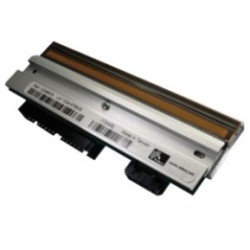 Na zamówienieGłowica drukująca do Zebra ZT411, 203 dpiP1105147-3002 224,39 zł netto
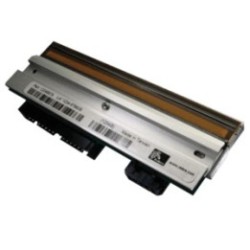 Wysyłka 24 hGłowica drukująca do Zebra ZT410, ZT411 (600 dpi)P1058930-0115 447,15 zł netto
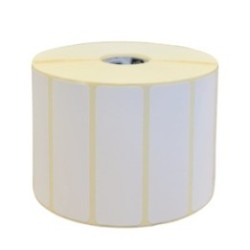 Wysyłka 24 hEtykiety termiczne Zebra Z-Perform 1000D, 101.6×152.4 mm, 475 szt., rdzeń 25.4 mm800284-60563,41 zł netto
 Wysyłka 24 hEtykiety termotransferowe Zebra Z-Ultimate 3000T, 101.6×76.2 mm, 930 szt., rdzeń 25.4 mm880261-076D227,64 zł netto
Najczęściej zadawane pytania
Dlaczego drukarka Zebra drukuje co drugą etykietę albo wysuwa puste?
Najczęściej drukarka nie jest skalibrowana do nośnika albo czujnik jest źle ustawiony. Wykonaj SmartCal (ZD421/ZD621: PAUSE + CANCEL przez 2 sekundy), a jeśli to nie pomoże – kalibrację ręczną. Sprawdź też, czy format etykiety z systemu nie ustawia innego typu nośnika (^MN) ani długości (^LL).
Etykieta się przesuwa, ale nic na niej nie ma – co sprawdzić?
Wykonaj test zarysowania paznokciem. Brak czarnego śladu oznacza nośnik termotransferowy, który wymaga taśmy i trybu Thermal Transfer. Sprawdź, czy format etykiety nie zawiera ^MTD zamiast ^MTT.
Jak zresetować drukarkę Zebra ZD421 do ustawień fabrycznych?
Wyłącz drukarkę, przytrzymaj PAUSE + FEED i włącz zasilanie. Trzymaj przyciski, aż będzie świecić tylko wskaźnik STATUS. Reset obejmuje ustawienia inne niż sieciowe – po nim wykonaj kalibrację nośnika.
Jak często czyścić głowicę?
Dla ZD421/ZD621 Zebra zaleca czyszczenie przy wymianie rolki nośnika. Dla ZT411/ZT421 – po każdej rolce nośnika w druku termicznym bezpośrednim i po każdej rolce taśmy w termotransferowym. Częstsze czyszczenie może być potrzebne w zależności od materiału i zastosowania.
Kiedy zgłosić drukarkę do serwisu?
Gdy po kalibracji, czyszczeniu, resecie i ponownym wgraniu firmware problem nadal występuje, a także przy zablokowanym obcinaczu albo uszkodzonym elemencie głowicy. Zgłoszenie złożysz przez formularz RMA na alph.pl.