
StageNow krok po kroku – masowa konfiguracja terminali
StageNow to narzędzie Zebra na komputer z Windows, w którym przygotowujesz profil konfiguracji terminala: sieć Wi-Fi, aplikacje, ustawienia skanera, ekran startowy, a nawet aktualizację systemu.
Spis treści
- Czym jest StageNow i kiedy go używać
- Wymagania i instalacja
- Pojęcia: profil, setting, setting type, MX
- Kreatory (Wizards)
- Wersje MX i kompatybilność
- StageNow krok po kroku: pierwszy profil
- Typowe profile: Wi-Fi, aplikacje, DataWedge, EHS, aktualizacja OS
- Metody stagingu: kod kreskowy, NFC, USB/SD
- Błędy stagingu i ich zgłaszanie
- Terminale z oferty
- Źródła
StageNow to narzędzie Zebra na komputer z Windows, w którym przygotowujesz profil konfiguracji terminala: sieć Wi-Fi, aplikacje, ustawienia skanera, ekran startowy, a nawet aktualizację systemu. Profil wdrażasz na dziesiątki urządzeń, skanując kod kreskowy, przykładając tag NFC albo podłączając nośnik USB lub kartę SD. W tym poradniku przechodzimy przez StageNow krok po kroku według oficjalnej dokumentacji Zebra (techdocs.zebra.com, wersja 5.22): od instalacji, przez pojęcia i kreatory, po wersje MX i diagnozowanie błędów.
Czym jest StageNow i kiedy go używać
Według dokumentacji StageNow służy do tworzenia profili w formacie XML, które konfigurują ustawienia urządzeń Zebra. Polska broszura TC22/TC27 zalicza StageNow do bezpłatnego pakietu Mobility DNA Professional i opisuje go jako „przygotowanie urządzeń do pracy w ciągu kilku sekund poprzez instalację wymaganych aplikacji i konfigurację ustawień”.
Miejsce StageNow obok EMM, zero-touch i OEMConfig omawiamy w przewodniku zarządzanie flotą terminali Android. Tutaj w skrócie: StageNow przydaje się, gdy:
- przygotowujesz partię nowych lub zresetowanych terminali i każdy ma wyjść identyczny,
- musisz podłączyć urządzenie do sieci i zarejestrować je w EMM (StageNow ma do tego osobne kreatory),
- nie masz EMM albo urządzenia są w wariancie bez usług Google, więc zero-touch odpada,
- chcesz zaktualizować system kilku urządzeń bez konsoli EMM.
Wymagania i instalacja
Według strony instalacji StageNow komputer administratora musi spełniać następujące wymagania:
| Element | Wymaganie (wg Zebra) |
|---|---|
| System | Windows 7, 10 lub 11 (wersja angielska, chińska lub japońska) |
| Pamięć | co najmniej 2 GB RAM |
| Dysk | 6 GB wolnego miejsca, jeśli .NET Framework nie jest zainstalowany |
| .NET | Microsoft .NET Framework 4.5 lub nowszy (dołączony do instalatora) |
| Java | Java for Windows, pobierana osobno |
| Przeglądarka | obsługiwana przeglądarka (strona instalacji wymienia Chrome 35+, Firefox 29+ i IE 9+); w opisie wersji 5.22 Zebra zaleca Chrome lub Edge, bo Internet Explorer nie jest już wspierany przy Smart Profiles |
| Czytnik PDF | do podglądu i druku kodów stagingowych (instalator go oferuje) |
Na urządzeniu działa aplikacja StageNow Client, którą według dokumentacji obsługują urządzenia Zebra z Androidem KitKat i nowszym.
Instalacja w punktach
- Pobierz instalator ze strony StageNow w Zebra Support. Zebra zaleca najnowszą wersję, a przed pobraniem sprawdź w zakładce zgodnego sprzętu, czy obsługuje Twoje modele.
- Uruchom plik instalatora, a gdy pojawi się prośba, pozwól zainstalować .NET Framework.
- Zaakceptuj licencję, podaj nazwę użytkownika i firmy.
- Ustaw hasło administratora: od 4 do 10 znaków, z rozróżnianiem wielkości liter. Zapisz je w bezpiecznym miejscu. Według Zebra hasło można zresetować tylko przez odinstalowanie i ponowną instalację StageNow, co usuwa wszystkie zapisane dane.
- Wybierz folder instalacji. Jeśli nie domyślny, utwórz nowy, przeznaczony tylko dla StageNow, i nie zmieniaj nazw folderów programu.
- Przy aktualizacji StageNow najpierw dokończ rozpoczęte profile. Zebra ostrzega, że niedokończone profile mogą po aktualizacji działać nieprawidłowo.
Pojęcia: profil, setting, setting type, MX
- Staging – według Zebra proces, w którym administrator lub operator konfiguruje urządzenie, czyli przygotowuje je do pracy produkcyjnej.
- Profil – określa, jaki staging ma zostać wykonany. Profil przechodzi przez stany: Incomplete (niedokończony), Complete (kompletny, nieprzetestowany), Tested (przetestowany, jeszcze niewidoczny dla operatora), Published (widoczny dla operatora) i Staged (operator wygenerował kody lub plik NFC).
- Setting – zestaw wartości zapisanych w kreatorze, który możesz ponownie użyć w innych profilach.
- Setting Type – grupa powiązanych ustawień z listą dostępnych parametrów i funkcji. Dokumentacja każdego typu prowadzi do opisu odpowiedniego modułu CSP, np. App Manager, File Manager, DataWedge Manager, Wi-Fi, Power Manager, Certificate Manager czy Worry Free Wi-Fi.
- MX (Mobility Extensions) – według Zebra jednolity interfejs do uprzywilejowanych i nieuprzywilejowanych API Androida na urządzeniu. Wersja MX decyduje o tym, jakie ustawienia są dostępne.
- Role – administrator tworzy, testuje i publikuje profile. Operator wybiera opublikowany profil, drukuje kody lub generuje tag NFC i wykonuje staging na urządzeniach.
Kreatory (Wizards)
Dokumentacja StageNow wymienia następujące kreatory profili:
| Kreator | Do czego służy (wg Zebra) |
|---|---|
| Configure a Device | typowe ustawienia: ustawienia regionalne, bezpieczeństwo, aplikacje, rejestracja w MDM, sieć produkcyjna |
| Connect Network | połączenie z siecią Wi-Fi, GPRS lub Ethernet, w tym z sieciami opartymi na certyfikatach |
| Enroll in an MDM | pobranie, instalacja, konfiguracja i uruchomienie agenta MDM |
| Manage Applications | pobieranie, instalacja, odinstalowanie i uruchamianie aplikacji, licencje i pliki danych |
| Manage Device Security | polityki bezpieczeństwa, listy dozwolonych i zablokowanych aplikacji, wyłączanie np. aparatu lub portu USB |
| Perform OS Update | aktualizacja lub poprawka systemu z pliku .zip, pobieranego albo już obecnego na urządzeniu |
| Wipe a Device | Enterprise Reset (część danych) albo Factory Reset (wszystkie dane) |
| Xpert Mode | dowolne ustawienia i kreatory w dowolnej kolejności |
| Zero Touch | ustawienia sieci, dzięki którym nowe lub zresetowane urządzenie połączy się z serwerami Google Zero Touch |
Uwaga do kreatora Enroll in an MDM: dokumentacja oznacza go jako „aktualny, ale przestarzały”. Dla nowych urządzeń Zebra poleca zero-touch, a do przeniesienia urządzenia pod EMM bez utraty aplikacji i danych – procedurę Device Owner Transfer. Ta wymaga Androida 11 lub nowszego, MX 11.5+ i StageNow 5.8+.
Wersje MX i kompatybilność
To najczęstsze źródło problemów. Przy tworzeniu profilu wybierasz wersję MX z listy, a Zebra ostrzega, że niewłaściwy wybór może spowodować niepowodzenie stagingu. Zasady z dokumentacji:
- Jeśli flota ma różne wersje MX, wybierz najniższą.
- MX 15.2 i 15.3 są wspierane tylko na Androidzie 14 lub nowszym. MX 14.x, 15.0 i 15.1 – na Androidzie 13 lub nowszym. MX 11.x i 13.x – na Androidzie 11 lub nowszym.
- Profil utworzony dla MX 15.2 lub nowszego zwraca błąd przy stagingu z kodów kreskowych, jeśli urządzenie nie ma co najmniej MX 15.2.
- Do generowania kodów w formacie eXML Zebra zaleca wersję docelową MX 11.3. Profili dla MX 10.x i starszych nie da się przerobić na kody eXML.
- StageNow 5.22 (aktualna wersja dokumentacji) obsługuje MX 15.3.
Jak sprawdzić MX na terminalu: otwórz Ustawienia → Informacje o urządzeniu → SW Components i znajdź pozycję MX. Z komputera możesz użyć ADB: adb shell getprop | grep ro.symbol.osx.version. Plan wersji systemu dla posiadanych modeli opisujemy w artykule o końcu wsparcia terminali Zebra.
StageNow krok po kroku: pierwszy profil
Procedura administratora według dokumentacji „Getting Started” i przewodnika po profilach:
- Ustal zakres. Zdecyduj, jaką konfigurację i jakie oprogramowanie mają mieć urządzenia: sieć, aplikacje, skaner, ekran startowy, wersję systemu.
- Sprawdź MX na urządzeniach i wybierz w StageNow odpowiednią wersję (Create New Profile).
- Wybierz kreator, np. Configure a Device albo Xpert Mode przy bardziej złożonym profilu, i nadaj profilowi nazwę.
- Przejdź przez ekrany kreatora i wpisz wartości. Te, które się powtarzają (np. sieć Wi-Fi), zapisz jako Setting do ponownego użycia.
- Przejrzyj profil na ekranie podsumowania i zakończ go (status Complete).
- Wybierz metodę wdrożenia: kod kreskowy (PDF417 lub liniowy), NFC albo plik .bin na USB/SD.
- Wygeneruj materiał testowy i przetestuj go na jednym lub kilku urządzeniach. Zebra „zdecydowanie zaleca” testy przed publikacją.
- Opublikuj profil (Publish), dodając instrukcje dla operatora. Dopiero opublikowane profile widzi operator.
- Wykonaj staging (Stage): operator generuje PDF z kodami albo plik .bin i uruchamia StageNow Client na urządzeniach.
- Wyeksportuj profil, jeśli chcesz go przenieść na inny komputer ze StageNow albo do EMM. Eksportować można tylko kompletne profile.
Typowe profile: Wi-Fi, aplikacje, DataWedge, EHS, aktualizacja OS
Profil Wi-Fi
Kreator Connect Network obsługuje dodawanie, włączanie, wyłączanie i usuwanie sieci, także sieci opartych na certyfikatach. Dokumentacja Wi-Fi zaleca, żeby profil zaczynał się od włączenia Wi-Fi, bo bez tego nie da się zmienić większości ustawień. Uwierzytelnienie podajesz tylko w trybie Enterprise, a wszystkie metody poza EAP-TLS wymagają hasła. W EAP-TLS zamiast hasła działa certyfikat klienta. W tym samym profilu ustawisz parametry roamingu i pasm, opisane w artykule Wi-Fi w magazynie pod terminale mobilne.
Przy stagingu przez Ethernet (np. w stacji dokującej) Zebra zaleca najpierw rozłączyć lub wyłączyć istniejące sieci Wi-Fi. W przeciwnym razie staging w kołysce Ethernet się nie powiedzie.
Instalacja aplikacji
Do instalacji służy kreator Manage Applications albo typ App Manager. Według dokumentacji App Manager:
- Install instaluje aplikację z pliku .apk. Jeśli pakiet o tej nazwie już jest na urządzeniu, zwraca błąd i trzeba użyć Upgrade.
- Upgrade zachowuje dane, ale nowa wersja musi mieć wyższy numer i być podpisana tym samym certyfikatem dewelopera.
- Pakiety .apks, .xapk i .zip wymagają MX 11.3 lub nowszego.
- Uninstall usuwa także dane aplikacji.
Kreator Manage Applications prowadzi przez kolejne kroki: opcjonalne połączenie z siecią kodami StageNow, ustawienia Wi-Fi, odinstalowanie aplikacji, instalację .apk z plikiem danych i uruchomieniem aplikacji, opcjonalne połączenie z siecią produkcyjną po stagingu i restart. Przy wdrożeniu z komputera Zebra wymaga, żeby komputer i urządzenia były w tej samej sieci. Plik .apk najpierw trafia na urządzenie (File Manager), a potem jest instalowany. Na Androidzie 11 i nowszym Zebra opisuje wdrażanie plików przez Secure Storage Manager (SSM), bo bezpośredni dostęp do plików nie jest już dozwolony. Opcja „Persist” pozwala zachować plik po Enterprise Reset.
Konfiguracja DataWedge
Typ DataWedge Manager steruje usługą DataWedge (wymaga DataWedge 7.6 lub nowszego). Pozwala zaimportować plik konfiguracji datawedge.db albo profilu dwprofile_nazwa.db. Zebra zaleca umieszczenie pliku najpierw przez File Manager w /enterprise/device/settings/datawedge/autoimport lub /data/tmp/public. Ten sam typ wyłączy ręczną konfigurację DataWedge na urządzeniu, a od MX 15.3 (Android 14+) także Profile0. Na Androidzie 13 i nowszym większość tych parametrów jest dostępna tylko przez kody inne niż XML albo pliki .bin. Jak zbudować sam profil DataWedge, wyjaśniamy w artykule DataWedge – jak przekazać skan do dowolnej aplikacji.
Enterprise Home Screen (EHS)
Według dokumentacji EHS zdalne wdrożenie odbywa się przez StageNow lub EMDK, z użyciem typu App Manager. Procedura:
- Przygotuj opcjonalny plik
enterprisehomescreen.xmlz aplikacjami i ustawieniami. Bez niego EHS zainstaluje się z ustawieniami domyślnymi. - Wdróż aplikację EHS i plik konfiguracji.
- Ustaw EHS jako domyślny ekran startowy. App Manager ma do tego akcję ustawienia domyślnego launchera.
- Uruchom ponownie urządzenie. Zebra określa restart jako wymagany do zakończenia instalacji.
Aktualizacja systemu
Kreator Perform OS Update instaluje aktualizację lub poprawkę z pliku .zip. Wariant przyrostowy (Incremental OS Update) z warunkami, np. dla konkretnego modelu, wymaga MX 6.0 lub nowszego. Wygodniejszy jest Smart Profile: StageNow łączy się z bazą aktualizacji LifeGuard i sam wylicza kroki profilu. Wymagania według Zebra:
- StageNow 5.0 lub nowszy,
- urządzenia z Androidem 10 lub nowszym i MX 10 lub nowszym,
- login do zebra.com i aktywna umowa Zebra OneCare,
- Chrome lub Edge.
Zebra ostrzega, żeby nie przerywać ładowania bazy LifeGuard i nie używać przy tym VPN. Część buildów LifeGuard nie współpracuje ze Smart Profile i wymaga akcji OS update w Power Manager. W sierpniu 2025 r. Zebra zgłosiła problem z aktualizacją przez Smart Profile na WS50 i urządzeniach z platformą SDM660 z Androidem 11 i lipcową poprawką LifeGuard. Jako obejścia wskazała m.in. kreatory i Xpert Mode, API EMM lub FOTA oraz ręczne wgranie obrazu.
Reset urządzenia przed stagingiem
Kreator Wipe a Device oferuje dwa poziomy. Enterprise Reset przywraca urządzenie do „trwałego stanu domyślnego”: usuwa dane nietrwałe, a zachowuje to, co zapisano jako trwałe. Factory Reset przywraca ustawienia fabryczne i usuwa wszystkie dane. Na urządzeniach z GMS po resecie uruchamia się kreator konfiguracji Google (Setup Wizard). Według Zebra na Androidzie 13 i nowszym, z wymaganymi aktualizacjami LifeGuard i MX, zeskanowanie kodu StageNow lub wczytanie pliku .bin pomija większość ekranów Google, a ustawienie PowerMgr SUWBypass pomija kreator całkowicie. Zebra zaznacza, że zeskanowanie kodu pomijającego kreator oznacza akceptację Polityki prywatności i Warunków korzystania z usług Google. Urządzenia bez GMS nie mają tego kreatora.
Metody stagingu: kod kreskowy, NFC, USB/SD
| Metoda | Jak działa (wg Zebra) | Na co uważać |
|---|---|---|
| Kod kreskowy | PDF417 lub liniowy, w formacie XML lub eXML; operator drukuje PDF i skanuje kody StageNow Clientem | klient wymaga profilu DataWedge do odczytu kodów; Zebra zaleca skanowanie z wydruku, nie z ekranu; kody JS tylko na Androidzie 13+ |
| NFC | plik .bin zapisany na tagu NFC albo urządzenie Zebra emulujące kartę NFC | wymaga czytnika NFC w urządzeniu; po każdej próbie (udanej lub nie) staging NFC jest wyłączany |
| USB / karta SD | pliki .bin w folderze StageNow w katalogu głównym nośnika; automatycznie przy uruchomieniu nowego lub zresetowanego urządzenia albo ręcznie przyciskiem „Browse” w kliencie | profil z karty SD ma pierwszeństwo przed USB; dane ograniczone do odpowiednika dwóch plików PDF z kodami |
| Serwer | pobieranie zawartości profilu (np. aplikacji) z serwera: FTP (MX 4.4+), HTTP/HTTPS (MX 7.0+), FTPS (MX 7.1+) | przy dużych plikach z publicznego serwera FTP Zebra zaleca FTPS (zob. błędy niżej) |
Przydatne funkcje dodatkowe: Trusted Staging (MX 9.2+) sprawia, że urządzenie przyjmuje tylko profile podpisane tym samym certyfikatem, co chroni przed nieautoryzowaną zmianą konfiguracji. Dynamic Staging pozwala jednym profilem konfigurować urządzenia różnie, zależnie od miejsca lub sposobu wdrożenia.
Błędy stagingu i ich zgłaszanie
Gdzie szukać przyczyny
- Po nieudanym wdrożeniu StageNow Client wyświetla okno z pytaniem, czy pokazać logi.
- Ostatni błąd znajdziesz w menu klienta: Last Staging Error. Ekran jest pusty, jeśli staging się powiódł. W logu szukaj wpisów characteristic-error i parm-error.
- Lokalizację logów zmienisz w menu klienta (Log Path).
- Jeśli staging wymaga adresu IP (np. w stacji Ethernet), zatrzymuje się do czasu jego uzyskania – to nie błąd.
- Po przywróceniu ustawień DataWedge klient może przestać czytać kody. Wtedy zamknij i uruchom ponownie StageNow Client.
- Szersze logi systemowe zbierzesz narzędziem RxLogger, które według Zebra jest domyślnie na każdym urządzeniu Zebra z Androidem (z wyjątkiem urządzeń z małym ekranem, np. WS50). Zbiera logi m.in. z jądra Androida i logcat, a do diagnozy przydaje się funkcja Bug Report oraz moduł Recovery z logami aktualizacji systemu.
Typowe błędy opisane przez Zebra
| Komunikat lub objaw | Przyczyna | Rozwiązanie |
|---|---|---|
| „FMC download FTP File Read timed out” | zwykle pobieranie przez FTP pliku powyżej 1,5 GB z publicznego serwera | użyj FTPS zamiast FTP |
| „Downloaded file is corrupted…” | niezgodność sumy kontrolnej pliku źródłowego i docelowego | w profilu importowanym popraw ścieżkę pliku w sekcji FileMgr; w profilu lokalnym usuń plik sumy kontrolnej w %appdata%\StageNow\AST\FTP\PROFILES; wygeneruj nowe kody |
| Błąd przy usuwaniu wtyczki CSP (.apk) | Zebra nie podaje przyczyny; zaznacza, że profile z wtyczkami CSP zachowują się inaczej niż z wbudowanymi CSP przy imporcie i usuwaniu | wyeksportuj profile, usuń bazę StageNow z %appdata%, zaimportuj profile ponownie |
| Błąd stagingu z kodów przy profilu MX 15.2+ | urządzenie bez MX 15.2 | utwórz profil dla niższej wersji MX |
Zgłaszanie problemu
Dokumentacja odsyła do społeczności Zebra Support Community (wyszukiwanie „StageNow”) oraz do informacji o wydaniu (Release Notes) na stronie StageNow w Zebra Support. Zanim zgłosisz problem, przygotuj:
- wersję StageNow,
- model, wersję Androida i MX urządzenia,
- wersję MX wybraną w profilu,
- metodę stagingu,
- treść Last Staging Error, wyeksportowany profil i ewentualnie raport z RxLogger (Bug Report).
Te informacje wynikają wprost z wymagań opisanych wyżej, choć dokumentacja nie podaje formalnej listy.
Terminale z oferty
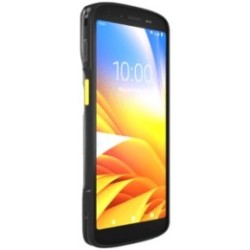
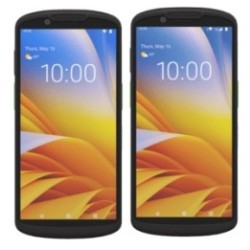
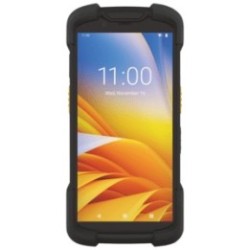
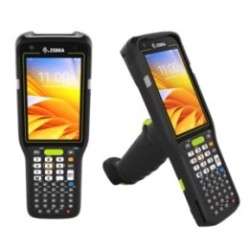
StageNow działa na terminalach Zebra z Androidem. Przy zakupie sprawdź wersję Androida (od niej zależy MX) i obecność NFC, jeśli chcesz stagingu tagiem. NFC mają m.in. kompaktowy Zebra TC27 z 5G i GMS, dotykowy Zebra TC58e z SE4770, wzmocniony Zebra TC73, Zebra MC3400 Expanded z klawiaturą alfanumeryczną i pistoletowy Zebra MC9400. Dla nowej generacji terminali, np. Zebra TC701 (według karty z Wi-Fi 7), StageNow 5.20 dodał m.in. typ urządzenia TC501 i TC701 w ustawieniach Touch Manager, więc profile dla nich przygotuj w aktualnej wersji narzędzia. Wszystkie modele znajdziesz w kategoriach terminale ręczne Android i kolektory danych do magazynu, a ogólne kryteria wyboru opisuje przewodnik Kolektor danych – co to jest i jak wybrać.
Przygotowujemy terminale do pracy: staging, konfigurację w systemie MDM/EMM, konfigurację masową z profilem Wi-Fi, aplikacjami, ustawieniami skanera i ekranem startowym. Urządzenia trafiają do zespołu gotowe do użycia. Potrzebujesz tego dla nowej floty albo doboru terminali i oferty projektowej? Skontaktuj się z nami i podaj modele, liczbę urządzeń oraz aplikacje.
Źródła
- Zebra TechDocs – StageNow: About (5.22)
- Zebra TechDocs – StageNow: Installing
- Zebra TechDocs – StageNow: Getting Started
- Zebra TechDocs – StageNow: Profile Wizards
- Zebra TechDocs – StageNow: Complete Guide to Profiles
- Zebra TechDocs – StageNow Client
- Zebra TechDocs – StageNow: Setting Types
- Zebra TechDocs – StageNow: Troubleshooting
- Zebra TechDocs – StageNow: Smart Profiles
- Zebra TechDocs – StageNow: Staging Guides
- Zebra TechDocs – StageNow: Trusted Staging
- Zebra TechDocs – StageNow: Device Owner Transfer
- Zebra TechDocs – StageNow: Using SSM for Deployment
- Zebra TechDocs – StageNow: Connect Network Wizard
- Zebra TechDocs – StageNow: Enroll in an MDM
- Zebra TechDocs – StageNow: Zero Touch
- Zebra TechDocs – StageNow: Perform OS Update
- Zebra TechDocs – StageNow: Wipe a Device
- Zebra TechDocs – StageNow: Manage Applications
- Zebra TechDocs – RxLogger: About
- Zebra TechDocs – StageNow: Wi-Fi
- Zebra TechDocs – StageNow: App Manager
- Zebra TechDocs – StageNow: DataWedge Manager
- Zebra TechDocs – StageNow 5.22: Download
- Zebra TechDocs – Enterprise Home Screen: Setup
- Zebra TechDocs – MX Management System
- Zebra TechDocs – Which MX is on my device?
- Zebra – TC22/TC27, broszura (PL)
Produkty z artykułu
 Na zamówienieZebra TC27, 2D, SE4710, Projected Capacitive, 2-Pin, USB-C, BT, Wi-Fi, eSIM, 5G, NFC, Android, GMS (WCMTB-T27B6ABE2-A6)WCMTB-T27B6ABE2-A62 928,46 zł netto
 Na zamówienieZebra TC58e, 2D, SE4770, GPS, IST, warm-swap, USB-C, BT, Wi-Fi (Wi-Fi), eSIM, 5G, NFC, Android, GMS (TC58BE-3T1J6B1W80-)TC58BE-3T1J6B1W80-A66 155,28 zł netto
 Na zamówienieZebra TC73, 2D, SE4770, USB, BT, Wi-Fi, NFC, warm-swap, GMS, AndroidTC7301-0T1J4B1000-A67 571,54 zł netto
 Na zamówienieZebra MC3400 Expanded, 2D, SE4770, 10.5 cm (4''), alpha, IST, hot-swap, USB-C, BT, Wi-Fi (Wi-Fi), NFC, Android, GMSMC3401-0S1J54SS-A65 749,59 zł netto
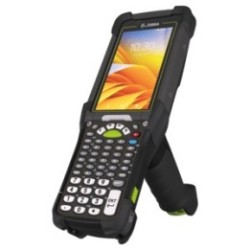 Na zamówienieZebra MC9400, 2D, SE4770, alpha, Gun, Camera, front camera, BT, Wi-Fi (Wi-Fi), NFC, Android, GMS (MC9401-0G1P6DSS-A6)MC9401-0G1P6DSS-A69 156,91 zł netto
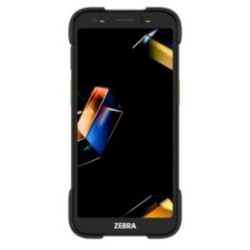 Na zamówienieZebra TC701, 2D, hot-swap, USB-C, BT (BLE), Wi-Fi 7, NFC, Android, RB (TC7010-021E1A0001-)TC7010-021E1A0001-A67 055,28 zł netto
Najczęściej zadawane pytania
Czy StageNow jest płatny?
Polska broszura Zebra TC22/TC27 wymienia StageNow w pakiecie Mobility DNA Professional, opisanym jako „bezpłatny i gotowy do użycia zestaw profesjonalnych narzędzi – dostępny wyłącznie w urządzeniach firmy Zebra”. Do funkcji Smart Profile (aktualizacja systemu z bazy LifeGuard) potrzebna jest aktywna umowa Zebra OneCare.
Jaką wersję MX wybrać w profilu?
Wersję, którą mają urządzenia. Przy mieszanej flocie wybierz najniższą. Zebra ostrzega, że niewłaściwa wersja może spowodować niepowodzenie stagingu, a profil dla MX 15.2+ zwraca błąd przy stagingu z kodów na urządzeniu bez MX 15.2. Wersję MX sprawdzisz w Ustawieniach (SW Components) lub przez ADB.
Czy mogę skanować kody StageNow z ekranu monitora?
Zebra odradza: odbicia światła mogą utrudniać dekodowanie, dlatego zaleca skanowanie wyłącznie z wydruku. StageNow Client do odczytu kodów korzysta z profilu DataWedge.
Czym StageNow różni się od konsoli EMM?
StageNow przygotowuje urządzenie na miejscu: kodem, tagiem NFC albo z nośnika. EMM zarządza urządzeniami zdalnie przez cały okres eksploatacji. StageNow może zarejestrować urządzenie w EMM (kreatory Enroll in an MDM i Zero Touch), a profile można eksportować do EMM. Szerzej piszemy o tym w artykule zarządzanie flotą terminali Android.
Czy staging kasuje dane z urządzenia?
Sam staging nie, chyba że profil zawiera kreator Wipe a Device (Enterprise Reset usuwa dane nietrwałe, Factory Reset – wszystkie) albo aktualizację systemu z ostrzeżeniem o utracie danych. Zebra pokazuje takie ostrzeżenie np. przy aktualizacji urządzeń SDM660 do Androida 13. Ustawienia Profile0 w DataWedge są usuwane przez Enterprise Reset i Factory Reset.

Naprawa gwarancyjna Zebra (RMA) krok po kroku
Serwis Zebra w ramach gwarancji zaczyna się od zgłoszenia RMA. Jeśli kupiłeś sprzęt w Alph.pl, wypełniasz formularz zgłoszenia serwisowego w sklepie lub piszesz e-mail, a sprzedawca pośredniczy w obsłudze zgłoszenia w autoryzowanym serwisie (regulamin § 10 ust.
DataWedge – jak przekazać skan do dowolnej aplikacji Android
DataWedge to usługa Zebra, która przekazuje dane ze skanera terminala do dowolnej aplikacji Android, bez programowania.

Etykietowanie wyrobów gotowych i palet na linii – drukarka, aplikator, integracja
Aplikator etykiet przenosi wydrukowaną etykietę na karton lub paletę bez udziału operatora. Sercem stanowiska print & apply jest mechanizm drukujący, który dostaje dane z ERP lub WMS i wymienia z aplikatorem sygnały sterujące.