
Adres IP drukarki Zebra – jak sprawdzić, ustawić i zmienić
Adres IP drukarki Zebra sprawdzisz najszybciej na raporcie konfiguracji sieci albo na ekranie drukarki (w ZT411 – zakładka Printer Info). Fabrycznie drukarka pobiera adres automatycznie: ustawienie IP Protocol ma wartość ALL.

Spis treści
Adres IP drukarki Zebra sprawdzisz najszybciej na raporcie konfiguracji sieci albo na ekranie drukarki (w ZT411 – zakładka Printer Info). Fabrycznie drukarka pobiera adres automatycznie: ustawienie IP Protocol ma wartość ALL. Jeśli adres ma się nie zmieniać, przełącz protokół na PERMANENT, wpisz adres, maskę i bramę, a potem zresetuj serwer wydruku. Poniżej cztery sposoby według dokumentacji Zebra – z ekranu, z Zebra Setup Utilities, ze strony WWW drukarki i poleceniami SGD.
Zanim zaczniesz
- Ustal z administratorem sieci adres IP dla drukarki, maskę podsieci i bramę domyślną.
- Sprawdź, którym łączem pracuje drukarka. W menu ZT411 sieć przewodowa (Wired) i Wi-Fi (WLAN) mają osobne ustawienia IP i osobne adresy MAC, a ustawienie Primary Network wskazuje, który serwer wydruku jest podstawowy. Polecenia SGD też są osobne (
internal_wired.*iwlan.*). - Do sposobu 1 potrzebujesz komputera z Windows, programu Zebra Setup Utilities i połączenia USB z drukarką.
- ZT411: jeśli włączony jest tryb Protected Mode, większości ustawień sieci nie zmienisz z panelu.
Jeśli drukarka nie jest jeszcze podłączona do sieci, zacznij od artykułu Jak podłączyć i skonfigurować drukarkę Zebra: USB, Ethernet, Wi-Fi.
Jak sprawdzić adres IP drukarki Zebra
| Sposób | ZD421 / ZD621 bez ekranu | ZD621 z ekranem, ZT411, ZT231 |
|---|---|---|
| Raport sieci z przycisków | Test „CANCEL Self Test” – kombinację przycisków podaje instrukcja ZD421/ZD621.html) | ZT411/ZT231: FEED + CANCEL przez 2 s w stanie gotowości albo CANCEL podczas włączania |
| Raport sieci z menu | – | Connection > Networks > Print: Network Info (ZT411, ZT231; pozycja o tej nazwie jest też w menu ZD621 z ekranem) |
| Ekran | – | ZT411: zakładka Printer Info na ekranie głównym |
| Zebra Setup Utilities | Okno komunikacji z drukarką i polecenie getvar (niżej) |
W Zebra Setup Utilities otwórz komunikację z drukarką (Open Communication with Printer) i wyślij polecenie zgodne z łączem (Zebra Support):
- sieć przewodowa:
! U1 getvar "interface.network.active.ip_addr" - Wi-Fi:
! U1 getvar "wlan.ip.addr"
Adres 0.0.0.0 oznacza, że drukarka nie dostała adresu (to domyślna wartość internal_wired.ip.addr). Instrukcja ZT411 łączy go z lampką NETWORK, która wtedy nie świeci albo świeci stale na czerwono. Gdy znasz już adres, wpisz go w przeglądarce. Na stronie głównej drukarki konfigurację pokaże opcja View Printer Configuration.
DHCP czy adres stały (PERMANENT)
Sposób uzyskania adresu ustawia parametr IP Protocol (SGD: internal_wired.ip.protocol dla sieci przewodowej, wlan.ip.protocol dla Wi-Fi). Według przewodnika ZPL/SGD (Zebra ZPL II, ZBI 2, Set-Get-Do, Mirror, WML Programming Guide):
| Wartość (menu / SGD) | Działanie |
|---|---|
| ALL / "all" | Drukarka próbuje wszystkich metod dynamicznych. Wartość domyślna. |
| DHCP / "dhcp" | Adres i konfiguracja z serwera DHCP na czas ustalony przez serwer. |
| BOOTP / "bootp", RARP / "rarp" | Adres z serwera BOOTP lub RARP. |
| GLEANING ONLY / "glean" | Adres z pakietu PING wysłanego na adres sprzętowy drukarki. |
| PERMANENT / "permanent" | Adres stały, wpisany ręcznie. |
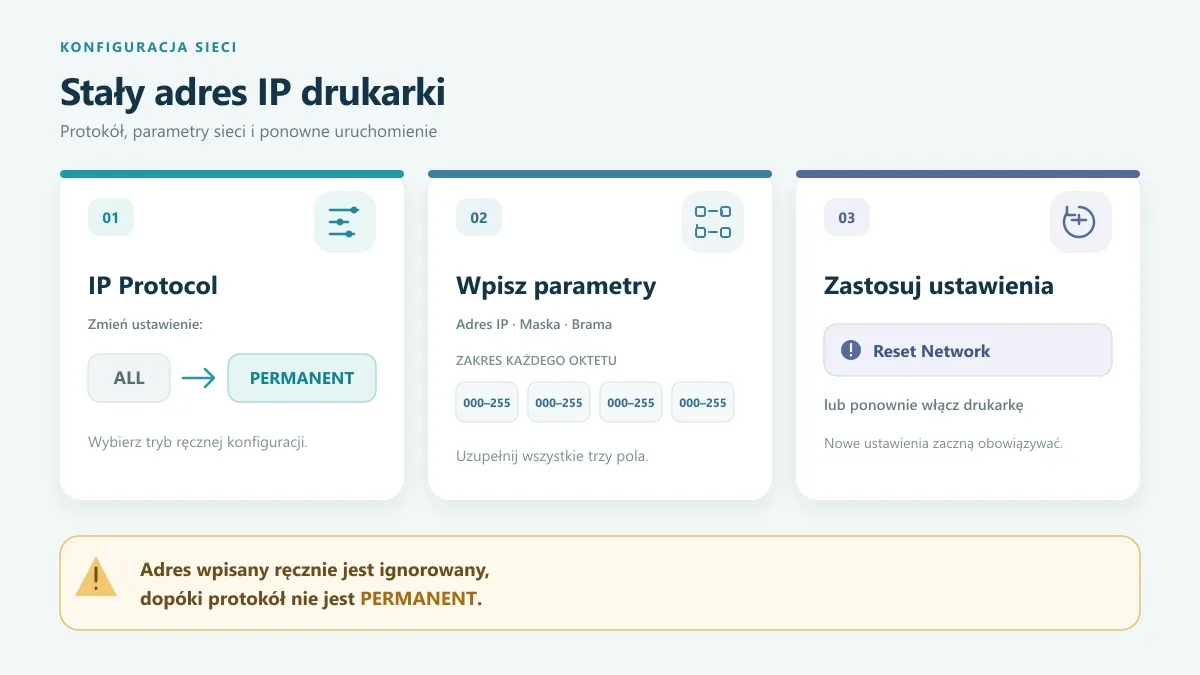
Dwie zasady z dokumentacji Zebra, o których najczęściej się zapomina:
- Ręcznie wpisany adres, maska i brama są ignorowane, dopóki protokół nie ma wartości PERMANENT.
- Zmiany zaczynają działać dopiero po resecie serwera wydruku (Reset Network) albo ponownym włączeniu drukarki.
Adres stały ma sens, gdy system drukuje na konkretny adres IP – kolejka Windows z portem ZDesigner Port Monitor albo aplikacja wysyłająca ZPL wprost do drukarki (zob. ZPL w praktyce: jak wysłać etykietę z ERP/WMS do drukarki Zebra). Wybór między adresem stałym a automatycznym uzgodnij z administratorem sieci.
Jak wybrać wolny adres (przykład z artykułu Zebra Support): na komputerze uruchom ipconfig i odczytaj dane karty sieciowej, która ma bramę domyślną. W przykładzie Zebra komputer ma adres 192.168.1.21, więc drukarka dostaje adres 192.168.1.x z ostatnim członem od 2 do 254. Przed przypisaniem wykonaj ping na wybrany adres – brak odpowiedzi oznacza, że jest wolny.
Sposób 1. Zebra Setup Utilities (połączenie USB)
Według Zebra Support – Choosing & Assigning an IP Address Using ZSU. Drukarka musi być podłączona przez USB i zainstalowana w komputerze.
- Otwórz Zebra Setup Utilities, zaznacz drukarkę i kliknij Configure Printer Connectivity.
- W kreatorze Connectivity Setup Wizard wybierz Wired i kliknij Next.
- Wybierz Internal Printer Server i kliknij Next.
- Wybierz Static i wpisz adres IP, maskę (Subnet Mask) i bramę (Default Gateway IP).
- Przejdź dalej i kliknij Finish. Podczas wysyłania ustawień miga dioda danych (data LED).
- Odłącz USB i podłącz drukarkę do sieci Ethernet.
- Zresetuj serwer wydruku albo wyłącz i włącz drukarkę.
- Dodaj drukarkę w Windows jako drukarkę sieciową – procedurę opisujemy w artykule Sterownik Zebra (ZDesigner) w Windows 11.
Ten sam kreator pozwala wybrać DHCP zamiast adresu stałego, a w drukarkach z modułem Wi-Fi – skonfigurować sieć bezprzewodową. To główna droga dla modeli bez ekranu, takich jak Zebra ZD421 203 dpi USB/USB Host/BT/Ethernet czy Zebra ZD621d 203 dpi, Wi-Fi, Ethernet, Bluetooth, RS232, USB Host. Inne wersje znajdziesz w kategorii drukarki etykiet biurkowe.
Sposób 2. Ekran drukarki (ZT411, ZT231, ZD621 z ekranem)
ZT411/ZT421 – sieć przewodowa (Zebra – ZT411/ZT421 Connection Menu):
- Connection > Wired > Wired IP Protocol – zmień z ALL na PERMANENT.
- Connection > Wired > Wired IP Address – wpisz adres (każde pole od 000 do 255).
- Connection > Wired > Wired Subnet i Wired Gateway – wpisz maskę i bramę.
- Connection > Networks > Reset Network – zastosuj zmiany.
Dla Wi-Fi te same kroki wykonasz w Connection > WLAN (WLAN IP Protocol, WLAN IP Address, WLAN Subnet, WLAN Gateway). W ZT231 menu nazywa się Connection > Wi-Fi (Wi-Fi IP Protocol, Wi-Fi IP Address itd.), a menu przewodowe ma te same pozycje co ZT411. W ZD621 z kolorowym ekranem odpowiednie pozycje są w menu Connection (m.in. Connection > Wired > Wired IP Protocol) – ich listę i kolejność sprawdź w instrukcji ZD421/ZD621. Zasada z przewodnika SGD jest wspólna: ręczny adres działa przy protokole PERMANENT i po resecie serwera wydruku. Przykłady modeli z ekranem w ofercie: Zebra ZD621d – drukarka etykiet termiczna 203 dpi, kolorowy ekran dotykowy, Wi-Fi, Bluetooth, Ethernet, Zebra ZT411 – przemysłowa drukarka etykiet termotransferowa 203 dpi, Wi-Fi, Ethernet, BT i Zebra ZT231 (ZT23142-D0E000FZ) 203 dpi, wyświetlacz, USB, RS232, Ethernet, BT. Więcej w kategorii drukarki etykiet półprzemysłowe.
Sposób 3. Strona WWW drukarki
Drukarka z serwerem wydruku ZebraNet ma stronę konfiguracyjną. Według Zebra Support w najnowszym firmware Link-OS domyślny login to admin, a hasło 1234.
- Wpisz adres IP drukarki w przeglądarce.
- Wybierz View and Modify Printer Settings, wpisz hasło i kliknij Submit Changes, a potem link Access Granted.
- Przejdź do Network Configuration > TCP/IP Settings.
- Sprawdź adres i ustaw IP PROTOCOL na PERMANENT. Kliknij Submit Changes – zmiany zapiszą się tymczasowo.
- Wróć do View and Modify Printer Settings i wybierz Save Current Configuration.
- Na stronie głównej wybierz Reset Network, a potem wyłącz i włącz drukarkę.
Nie pomijaj kroku 5 – bez zapisu konfiguracji zmiany są tylko tymczasowe.
Sposób 4. Polecenia SGD
Polecenia wyślesz z okna komunikacji Zebra Setup Utilities albo z własnej aplikacji. Składnia według przewodnika ZPL/SGD (internal_wired.ip.protocol, internal_wired.ip.addr, internal_wired.ip.netmask, internal_wired.ip.gateway). W miejsce ADRES, MASKA i BRAMA wpisz dane od administratora:
! U1 setvar "internal_wired.ip.protocol" "permanent"
! U1 setvar "internal_wired.ip.addr" "ADRES"
! U1 setvar "internal_wired.ip.netmask" "MASKA"
! U1 setvar "internal_wired.ip.gateway" "BRAMA"- Odczyt bieżącej wartości:
! U1 getvar "internal_wired.ip.addr". Domyślna wartość adresu i bramy to "0.0.0.0", a maski – "255.255.255.0". - Nowy adres zadziała po resecie serwera wydruku. W menu ZT411 odpowiednikiem Reset Network jest polecenie ZPL
~WR. Możesz też wyłączyć i włączyć drukarkę. - Dla Wi-Fi użyj odpowiedników
wlan.ip.protocol,wlan.ip.addr,wlan.ip.netmaskiwlan.ip.gateway.
Uwaga: zmieniasz ustawienia, od których zależy łączność z drukarką – przed wysłaniem poleceń przygotuj i zapisz dane od administratora sieci.
Jeśli to nie pomaga
- Adres 0.0.0.0, czerwona lampka NETWORK: sprawdź diodę przy gnieździe Ethernet. Jeśli nie świeci ani nie miga, dociśnij kabel z obu stron i upewnij się, że port w przełączniku jest aktywny (instrukcja ZT411).
- Wpisany adres „nie trzyma się”: protokół nie jest ustawiony na PERMANENT albo nie zresetowano serwera wydruku. Na stronie WWW sprawdź, czy zapisałeś konfigurację (Save Current Configuration).
- Konflikt adresów: przed przypisaniem adresu wykonaj ping. Jeśli ktoś odpowiada, wybierz inny adres.
- Windows nie drukuje po zmianie adresu: kolejka wydruku wskazuje stary adres. Utwórz port z nowym adresem (sterownik ZDesigner w Windows 11).
- Wi-Fi bez adresu: najpierw sprawdź ESSID, zabezpieczenia i zasięg; o projektowaniu sieci piszemy w artykule Wi-Fi w magazynie pod terminale mobilne.
- Chcesz zacząć od zera: przywróć fabryczne ustawienia sieci – opis w artykule Reset fabryczny drukarki Zebra.
- Port lub moduł sieciowy nie działa mimo poprawnych ustawień: zgłoś drukarkę przez formularz serwisowy (RMA).
Wdrażasz kilka lub kilkanaście drukarek sieciowych i chcesz, żeby każda miała ustalony adres i działającą kolejkę wydruku? W ramach wdrożeń zajmujemy się przygotowaniem drukarek do pracy, konfiguracją masową i integracją z WMS/ERP. Skontaktuj się z nami.
Źródła
- Zebra Support – Choosing & Assigning an IP Address Using Zebra Setup Utilities (ZSU)
- Zebra Support – Configuring Connectivity for Wired or Wireless Networks using the Zebra Setup Utility
- Zebra Support – Using the ZebraNet Print Server Web Page to configure a Permanent IP Address
- Zebra Support – Printing or Downloading the Configuration Settings of a ZPL Printer
- Zebra – ZT411/ZT421: Connection Menu
- Zebra – ZT231: Connection Menu
- Zebra – ZT411/ZT421: Network Settings
- Zebra – ZT411/ZT421: Connecting to Your Network through the Printer's Ethernet Port
- Zebra – ZT411/ZT421 Industrial Printer User Guide (PDF)
- Zebra – ZD421/ZD621 Series Desktop Printers User Guide (PDF)
- Zebra – ZPL/SGD Programming Guide: internal_wired.ip.protocol
- Zebra – ZPL/SGD Programming Guide: internal_wired.ip.addr
- Zebra – ZPL/SGD Programming Guide: internal_wired.ip.gateway
- Zebra – ZPL Programming Guide: ~WR Reset Wireless
- Zebra Support – Installing a Network Zebra Printer on a Windows 11 or 10 PC
- Zebra – ZPL/SGD Programming Guide: internal_wired.ip.netmask
- Alph.pl – O nas (wdrożenia i konfiguracja, serwis)
Produkty z artykułu
 Wysyłka 24 hZebra ZD421d – drukarka etykiet termiczna 203 dpi, Ethernet + BLEZD4A042-D0EE00EZ1 529,27 zł netto
 Wysyłka 24 hZebra ZD621d – drukarka etykiet termiczna 203 dpi, Wi-Fi, Bluetooth, EthernetZD6A042-D0ER02EZ2 102,44 zł netto
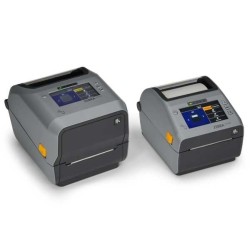 Na zamówienieZebra ZD621d – drukarka etykiet termiczna 203 dpi, kolorowy ekran dotykowy, Wi-Fi, Bluetooth, EthernetZD6A142-D0ER02EZ2 347,15 zł netto
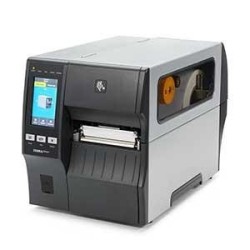 Wysyłka 24 hZebra ZT411 – przemysłowa drukarka etykiet termotransferowa 203 dpi, Wi-Fi, Ethernet, BTZT41142-T0EG000Z5 217,07 zł netto
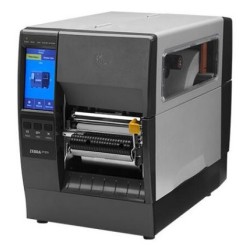 Wysyłka 24 hZebra ZT231 – drukarka etykiet 4" termiczna 203 dpiZT23142-D0E000FZ2 203,25 zł netto
Najczęściej zadawane pytania
Jakie jest fabryczne ustawienie adresu IP w drukarce Zebra?
Według przewodnika SGD domyślną wartością internal_wired.ip.protocol jest "all" – drukarka próbuje wszystkich metod dynamicznych. Domyślny adres w internal_wired.ip.addr to "0.0.0.0", czyli dopóki serwer nie przydzieli adresu, drukarka go nie ma.
Jak sprawdzić adres IP drukarki Zebra bez wyświetlacza?
Wydrukuj raport konfiguracji sieci – w ZD421/ZD621 procedurę „CANCEL Self Test” opisuje instrukcja tych modeli. Możesz też wysłać z Zebra Setup Utilities polecenie ! U1 getvar "interface.network.active.ip_addr" (sieć przewodowa) lub ! U1 getvar "wlan.ip.addr" (Wi-Fi).
Jaki jest login i hasło do strony WWW drukarki Zebra?
Według Zebra Support w najnowszym firmware Link-OS domyślnie jest to użytkownik admin i hasło 1234. Jeśli nie działają, ktoś mógł je zmienić – wtedy skontaktuj się z administratorem.
Dlaczego drukarka ignoruje wpisany adres IP?
Adres, maska i brama wpisane ręcznie działają tylko przy protokole ustawionym na PERMANENT i dopiero po resecie serwera wydruku. Sprawdź oba warunki, a przy konfiguracji ze strony WWW – także zapis konfiguracji.
Czy drukarka ma ten sam adres po kablu i po Wi-Fi?
Nie zakładaj tego. W ZT411 sieć przewodowa i WLAN mają osobne ustawienia IP i osobne adresy MAC, a które łącze jest podstawowe, wskazuje ustawienie Primary Network. Przewodnik SGD także rozdziela ustawienia internal_wired.ip.* i wlan.ip.*.

Jak podłączyć i skonfigurować drukarkę Zebra: USB, Ethernet, Wi-Fi
Konfiguracja drukarki Zebra zaczyna się od sterownika, a nie od kabla. Zebra zaleca zainstalować sterowniki, zanim połączysz drukarkę z komputerem – inaczej Windows może przypisać jej niewłaściwy sterownik. Potem wybierasz łącze: USB, Ethernet albo Wi-Fi.

Drukarka Zebra nie drukuje lub pomija etykiety – najczęstsze problemy, alerty i kalibracja
Gdy drukarka Zebra nie drukuje, wysuwa puste etykiety albo co drugą pomija, przyczyną rzadko jest awaria.

Zebra ZT411 – przewodnik po modelu: wersje, opcje i części
Zebra ZT411 to 4-calowa drukarka przemysłowa: drukuje do 104 mm szerokości, w 203, 300 lub 600 dpi, metodą termotransferową i termiczną. Producent przewidział wersje z RFID UHF, z obsługą etykiet bez podkładu (linerless), z obcinakiem, odklejakiem i nawijakiem.