
ZPL w praktyce: jak wysłać etykietę z ERP/WMS do drukarki Zebra
ZPL to język, w którym system ERP lub WMS „mówi” do drukarki Zebra: zamiast pliku graficznego wysyła krótki tekst z poleceniami, a drukarka sama układa z niego etykietę.
Spis treści
ZPL to język, w którym system ERP lub WMS „mówi” do drukarki Zebra: zamiast pliku graficznego wysyła krótki tekst z poleceniami, a drukarka sama układa z niego etykietę. Poniżej pokazujemy, jak według oficjalnego ZPL Programming Guide zbudować etykietę ZPL (Zebra), z kodem kreskowym, DataMatrix, QR i polskimi znakami, oraz jakimi drogami – portem 9100, sterownikiem, SDK albo z przeglądarki – dostarczyć ją do drukarki.
Struktura etykiety ZPL: ^XA … ^XZ
Każde polecenie ZPL zaczyna się od znaku prefiksu – domyślnie ^ dla poleceń formatu i ~ dla poleceń sterujących (tak podaje tabela ustawień konfiguracji ZD421/ZD621: COMMAND CHAR ^, CONTROL CHAR ~, separator parametrów ,). Format etykiety ma stałe ramy:
^XA– otwiera nowy format etykiety. Według ZPL Programming Guide poprawny kod ZPL II wymaga, by każdy format zaczynał się od^XAi kończył poleceniem^XZ.^XZ– zamyka format; po nim drukarka drukuje etykietę.
Wszystko pomiędzy to pola: pozycja, czcionka lub symbolika kodu, dane i separator pola. Najprostszy przykład znajdziesz w dokumentacji Link-OS SDK: ^XA^FO20,20^A0N,25,25^FDThis is a ZPL test.^FS^XZ – drukuje napis w pobliżu górnej krawędzi etykiety.
Pola tekstowe: ^FO, ^A, ^FD, ^FS
^FOx,y(Field Origin) – ustawia lewy górny róg pola względem początku etykiety (^LH). Współrzędne podajesz w punktach (dots), w zakresie 0–32000, domyślnie 0. Za duża wartość może umieścić pole całkowicie poza etykietą.^Afo,h,w(czcionka) – f to nazwa czcionki (A–Z, 0–9), o to orientacja (N – normalna, R – obrót o 90°, I – 180°, B – 270°), h i w to wysokość i szerokość w punktach. Ustawienie dotyczy tylko najbliższego pola^FD. W ćwiczeniach ZPL II Zebra opisuje czcionkę^A0jako skalowalną – wysokość i szerokość wybierasz dowolnie.^FD(Field Data) – dane, które mają się wydrukować.^FS(Field Separator) – kończy pole.
Pozycje i rozmiary liczysz w punktach, więc zależą od rozdzielczości głowicy. ZPL Programming Guide przy długości etykiety (parametr SGD zpl.label_length, równoważny poleceniu ^LL) podaje przelicznik: długość w calach razy 203,2 dla głowicy 8 punktów/mm (203 dpi) albo 304,8 dla 12 punktów/mm (300 dpi). Etykieta o długości 50 mm na drukarce 203 dpi to więc ok. 400 punktów.
Kody kreskowe i 2D: ^BY, ^BC, ^BX, ^BQ
| Polecenie | Co robi | Najważniejsze parametry (wg ZPL Programming Guide) |
|---|---|---|
^BYw,r,h | Domyślne parametry kodów kreskowych | w – szerokość modułu 1–10 punktów (domyślnie 2), r – stosunek kreski szerokiej do wąskiej 2,0–3,0 (bez znaczenia dla kodów o stałym stosunku), h – wysokość kodu (domyślnie 10). Działa do następnego ^BY. |
^BCo,h,f,g,e,m | Code 128 | o – orientacja, h – wysokość w punktach, f – linia z tekstem (Y/N, domyślnie Y), g – tekst nad kodem (domyślnie N), e – cyfra kontrolna UCC mod 10, m – tryb: N, U, A lub D (UCC/EAN). Cyfra kontrolna mod 103 jest zawsze obecna. W trybie D nawiasy i spacje są usuwane z danych, ale zostają w linii tekstu. |
^BXo,h,s,c,r,f,g,a | Data Matrix | h – wysokość pojedynczego elementu, s – poziom korekcji: 0, 50, 80, 100, 140 lub 200. Zebra zaleca ECC 200 dla nowych zastosowań; poziomy 0–140 są przeznaczone do systemów zamkniętych. Przy ECC 200 domyślny znak sekwencji specjalnych to _ (w nowszym firmware), a _1 wstawia FNC1. |
^BQa,b,c,d,e | QR Code | a – orientacja (tylko normalna), b – model 1 lub 2 (domyślnie i zalecany: 2), c – powiększenie 1–100 (sugerowane: 2 przy 200 dpi, 3 przy 300 dpi), d – korekcja H/Q/M/L. Dane w ^FD zaczynają się od przełączników, np. QA, = korekcja Q i automatyczny tryb danych. |
Który kod wybrać do jakiej informacji, opisujemy w artykule o rodzajach kodów kreskowych w firmie.
Polskie znaki: ^CI28 i ^FH
Domyślnie (po włączeniu zasilania) drukarka używa zestawu znaków ^CI0. Jeśli Twój ERP lub WMS wysyła tekst w UTF-8, umieść w etykiecie ^CI28 – według ZPL Programming Guide wartość 28 oznacza Unicode w kodowaniu UTF-8 (29 i 30 to UTF-16 Big- i Little-Endian). Wartości 28–30 wymagają firmware V60.14.x, V50.14.x lub nowszego.
- Zebra zaleca, by każdy skrypt ZPL zaczynał się od polecenia
^CI(albo znacznika BOM Unicode) – szczególnie gdy na jedną drukarkę trafiają etykiety z różnych systemów w różnych kodowaniach. - Alternatywa to
^FH: wstawiasz w polu ^FD wartości szesnastkowe znaków poprzedzone wskaźnikiem (domyślnie_), np. bajty UTF-8. ^FH musi stać przed każdym ^FD, które z niego korzysta. - Kodowanie to jedno, a czcionka – drugie. Instrukcja drukarek Zebra wyjaśnia, że ZPL obsługuje Unicode, a listę czcionek załadowanych w drukarce wyświetlisz poleceniem
^WD. Przed wdrożeniem wydrukuj etykietę testową z „ąćęłńóśźż” wybraną czcionką.
Przykładowa etykieta ZPL (Zebra) krok po kroku
Poniższa etykieta jest zbudowana wyłącznie z poleceń opisanych wyżej. Zakłada drukarkę 203 dpi i etykietę o długości 50 mm (^LL400 – zgodnie z przelicznikiem z ZPL Programming Guide).
^XA ^CI28 ^LL400 ^FO30,30^A0N,40,40^FDZażółć gęślą jaźń^FS ^FO30,90^A0N,30,30^FDIndeks: ABC12345^FS ^FO30,140^BY2^BCN,80,Y,N,N^FDABC12345^FS ^FO30,280^BXN,6,200^FDABC12345^FS ^FO150,270^BQN,2,4^FDQA,ABC12345^FS ^XZ
^XAotwiera format,^CI28przełącza na UTF-8,^LL400ustawia długość etykiety (umieszczamy je na początku formatu, przed polami).- Dwa pola tekstowe czcionką 0 w orientacji normalnej.
- Code 128 o wysokości 80 punktów, z linią tekstu pod kodem, moduł 2 punkty (^BY2).
- Data Matrix ECC 200 z elementem 6 punktów.
- QR model 2 z powiększeniem 4 i korekcją Q (
QA,na początku danych). ^XZzamyka format.
W systemie ERP/WMS stałe elementy zostają w szablonie, a program podmienia tylko dane w polach ^FD (np. indeks, partię, numer zamówienia). Jeżeli etykieta ma trafiać do przesyłek kurierskich, zobacz też, jak drukować etykiety kurierskie 100×150 na drukarce Zebra z plików ZPL generowanych przez przewoźników.
Jak wysłać ZPL z ERP/WMS do drukarki
1. Bezpośrednio po sieci – port 9100
Drukarka Zebra z Ethernetem lub Wi-Fi nasłuchuje zleceń na porcie TCP ustawionym w parametrze SGD ip.port – według ZPL Programming Guide wartość domyślna to 9100 (dopuszczalne 1–65535 z wyłączeniem portów innych usług, np. 21, 23, 80, 515). Bieżącą wartość sprawdzisz poleceniem ! U1 getvar "ip.port". Ten sam port jest stałą DEFAULT_ZPL_TCP_PORT w Link-OS SDK (dla CPCL: 6101).
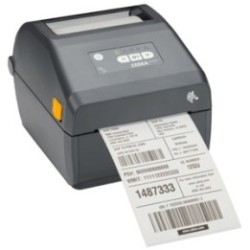
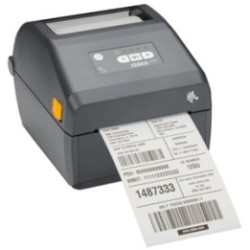
W praktyce serwer ERP/WMS otwiera połączenie TCP z adresem IP drukarki na porcie 9100 i wysyła tekst ZPL – bez sterownika i bez konwersji do grafiki. To najprostsza droga przy drukarkach sieciowych, np. Zebra ZD421 203 dpi USB/USB Host/BT/Ethernet (termiczna bezpośrednia) lub Zebra ZD421 203 dpi Ethernet BT USB Host (termotransferowa). Specyfikacja ZD421 wymienia w firmware ZPL II, EPL 2, XML, ZBI i PDF Direct. Różnice między modelami ZD230, ZD421 i ZD621 opisujemy w porównaniu drukarek biurkowych Zebra.
2. Przez sterownik ZDesigner (Windows)
Gdy aplikacja drukuje „na drukarkę Windows”, potrzebny jest sterownik. Według informacji o wydaniu sterownik ZDesigner w wersji 10 obsługuje drukarki z Link-OS i język ZPL, działa w Windows 10 i 11 oraz Windows Server 2019, 2022 i 2025; drukarki EPL i CPCL obsługuje sterownik w wersji 5.x. Przydatne zakładki opisane przez Zebra:
- Stocks – definiowanie własnych rozmiarów etykiet,
- Custom Commands – polecenia (ZPL, EPL, CPCL lub SGD) wysyłane do drukarki przy każdym wydruku,
- Command Fonts – wysyłanie kodu drukarki bezpośrednio z dokumentu lub pliku ZebraDesigner.
Sterownik ma też funkcję passthrough (przekazywania kodu ZPL w treści dokumentu). Informacje o wydaniu ostrzegają, że znaki -, < i > w sekwencji początkowej mogą powodować problemy, i proponują zmianę sekwencji np. na STARTOFZPLSEQUENCE.
3. Link-OS Multiplatform SDK
Gdy piszesz własną aplikację, Zebra udostępnia Link-OS Multiplatform SDK z API dla Androida (Java), iOS (Objective-C), .NET MAUI 9 i 10 (Windows, Android, iOS), Javy na komputery PC oraz Javy dla serwerów WWW (połączenia Weblink przez WebSocket). W pakiecie są biblioteki, dokumentacja API i przykłady z kodem źródłowym. Klasa TcpConnection nawiązuje połączenie TCP z drukarką – tą samą drogą co port 9100. Dla aplikacji mobilnej na terminalu w magazynie warto sprawdzić, jak kolektor danych współpracuje z programem magazynowym.
4. Z przeglądarki – Zebra Browser Print
Dla systemów webowych (WMS w przeglądarce) Zebra oferuje Browser Print. Według przewodnika użytkownika (wersja 1.3) składa się z aplikacji działającej w tle na komputerze i biblioteki JavaScript (BrowserPrint.js), którą dołączasz do strony. Najważniejsze informacje z tego dokumentu:
- system: Windows 7 i 10 oraz macOS od 10.10; przeglądarki: Chrome 75+, Firefox 70+, Internet Explorer 11+, Edge 44+, Opera 65+, Safari 13+,
- wykrywa drukarki podłączone przez USB i sieć; drukuje „RAW” w ZPL II, a także obrazy PNG, JPG i BMP,
- nie załaduje firmware ani czcionek; limit przesyłu to 2 MB,
- nie uruchomi się, jeśli inny program na komputerze używa portów 9100 lub 9101,
- strony przykładowe muszą być serwowane z serwera WWW, a nie otwierane jako pliki lokalne.
Szablony w drukarce: ^DF, ^FN, ^XF
Zamiast wysyłać przy każdym wydruku cały układ etykiety, możesz zapisać szablon w drukarce, a potem przesyłać tylko dane:
^DFd:o.x– zapisuje format (wpisz bezpośrednio po ^XA). Urządzenie: R:, E:, B: lub A: (domyślnie R:), nazwa 1–16 znaków, rozszerzenie .ZPL.^FN#– numer pola (0–9999); w szablonie zastępuje ^FD.^XFd:o.x– przywołuje zapisany format; dokumentacja tego polecenia podaje nazwę 1–8 znaków, więc krótka nazwa zadziała w obu przypadkach.
Przykład z ćwiczeń ZPL II Zebra (skrócony). Zapis szablonu:
^XA ^DFR:SAMPLE.ZPL^FS ^FO30,40^ADN,36,20^FDShip to:^FS ^FO150,125^ADN,36,20^FN1^FS ^FO60,330^ADN,36,20^FN2^FS ^FO70,480^BY4^B3N,,200^FN4^FS ^XZ
Wydruk z danymi:
^XA ^XFR:SAMPLE.ZPL ^FN1^FDAcme Printing^FS ^FN2^FD14042^FS ^FN4^FD12345678^FS ^XZ
ZPL Programming Guide zaznacza, że zapisane formaty skracają czas transmisji, ale nie czas formatowania – szablon jest przechowywany jako tekst i drukarka i tak składa etykietę przy wydruku. Liczbę pól ogranicza pamięć drukarki; dokumentacja ^FN zaleca nie więcej niż 400 pól.
Testowanie i diagnostyka
- Podgląd przed wydrukiem. Labelary to zewnętrzny serwis (nie jest częścią dokumentacji Zebra), który na swojej stronie opisuje „Online ZPL Viewer” do edycji i podglądu etykiet ZPL – z wyborem gęstości druku 6, 8, 12 lub 24 punktów/mm i rozmiaru etykiety. Ma też API, które zamienia ZPL na PNG lub PDF; plan darmowy to według cennika m.in. 5000 zapytań dziennie i 50 etykiet na zapytanie, bez gwarancji braku przechowywania danych (Zero Data Retention: „No”). Nie wysyłaj tam danych wrażliwych.
- Tryb diagnostyki komunikacji. W ZT411/ZT421 włączysz go z menu TOOLS albo przytrzymując PAUSE + FEED przez 2 sekundy w stanie gotowości – drukarka drukuje wtedy wartości szesnastkowe wszystkich odebranych danych. Zobaczysz, co faktycznie wysyła Twój system.
- Dane dochodzą, ale nic się nie drukuje? Instrukcja ZD421/ZD621 wskazuje trzy przyczyny: znaki prefiksu i separatora w drukarce inne niż w formacie, niezgodne ustawienia komunikacji po stronie komputera albo błąd w samym formacie etykiety. Pozostałe przypadki opisujemy w artykule Drukarka Zebra nie drukuje lub pomija etykiety.
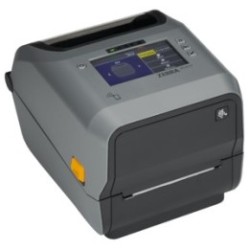
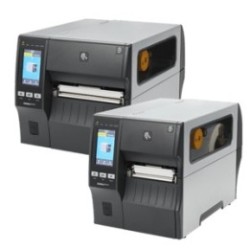
Przy wyborze drukarki do integracji z ERP/WMS zacznij od przewodnika po drukarkach etykiet dla firmy, a modele znajdziesz w kategoriach drukarki etykiet biurkowe, drukarki etykiet przemysłowe i drukarki etykiet do magazynu. Przy dużych wolumenach druku sprawdzi się drukarka przemysłowa, np. Zebra ZT411 203 dpi Ethernet RS232 Bluetooth – karta produktu wymienia emulacje ZPL, ZPL II i EPL. Biurkowa alternatywa z Ethernetem do druku termotransferowego to Zebra ZD621t 203 dpi, termotransferowa, Ethernet, BLE.
Integrujesz druk etykiet z ERP lub WMS i potrzebujesz dobrać drukarki, przygotować je do pracy albo uzyskać cenę projektową na większą liczbę urządzeń? Skontaktuj się z nami – zajmujemy się doborem sprzętu, konfiguracją i integracją z systemami magazynowymi i ERP.
Źródła
- Zebra – ZPL Programming Guide: ^XA
- Zebra – ZPL Programming Guide: ^FO
- Zebra – ZPL Programming Guide: ^A (Scalable/Bitmapped Font)
- Zebra – ZPL Programming Guide: ^BY
- Zebra – ZPL Programming Guide: ^BC (Code 128)
- Zebra – ZPL Programming Guide: ^BX (Data Matrix)
- Zebra – ZPL Programming Guide: ^BQ (QR Code)
- Zebra – ZPL Programming Guide: ^CI
- Zebra – ZPL Programming Guide: ^FH
- Zebra – ZPL Programming Guide: ^LL
- Zebra – ZPL Programming Guide: SGD zpl.label_length
- Zebra – ZPL Programming Guide: ^DF
- Zebra – ZPL Programming Guide: ^XF
- Zebra – ZPL Programming Guide: ^FN
- Zebra – ZPL Programming Guide: SGD ip.port
- Zebra – ZPL II Exercises (PDF)
- Zebra – ZD421/ZD621 User Guide: Configuration Setting to Command Cross-reference
- Zebra – ZD421/ZD621 User Guide: Label Job Sent, Data Transfers, But No Print
- Zebra – ZD411t User Guide: Printer Fonts
- Zebra – ZT411/ZT421 User Guide: Calibration and Diagnostic Tools
- Zebra – Link-OS Multiplatform SDK
- Zebra – Link-OS SDK: TcpConnection
- Zebra – Link-OS SDK: Constant Field Values
- Zebra – Browser Print User Guide v1.3 (PDF)
- Zebra – ZDesigner Windows Driver Release Notes v10.6.26.28275
- Zebra Support – ZDesigner Driver Additional Tabs Descriptions
- Zebra – ZD421 Spec Sheet
- Labelary – Online ZPL Viewer
- Labelary – ZPL Web Service (API)
Produkty z artykułu
 Wysyłka 24 hZebra ZD421 203 dpi USB/USB Host/BT/EthernetZD4A042-D0EE00EZ1 518,70 zł netto
 Wysyłka 24 hZebra ZD421 203 dpi Ethernet BT USB HostZD4A042-30EE00EZ256,91 zł netto
 Wysyłka 24 hZebra ZD621t 203 dpi, termotransferowa, Ethernet, BLEZD6A042-30EF00EZ1 794,31 zł netto
 Wysyłka 24 hZebra ZT411 203 dpi Ethernet RS232 Bluetooth drukarka etykietZT41142-T0E0000Z4 165,85 zł netto
Najczęściej zadawane pytania
Czy do drukowania ZPL potrzebuję sterownika?
Nie zawsze. Drukarka sieciowa przyjmuje ZPL bezpośrednio na porcie TCP 9100 (wartość domyślna parametru ip.port). Sterownik ZDesigner jest potrzebny, gdy drukujesz z aplikacji Windows przez systemową kolejkę wydruku.
Dlaczego zamiast polskich znaków drukują się „krzaczki”?
Najczęściej system wysyła UTF-8, a etykieta nie zawiera ^CI28, więc drukarka interpretuje bajty w domyślnym zestawie ^CI0. Dodaj ^CI28 na początku formatu. Jeśli znaki nadal się nie drukują, sprawdź, czy wybrana czcionka ma odpowiednie glify (lista czcionek: ^WD).
Jak wydrukować GS1-128 w ZPL?
Polecenie ^BC ma tryb D (UCC/EAN), dostępny od firmware x.11.x. W tym trybie nawiasy i spacje są usuwane z kodowanych danych, ale pozostają w linii tekstu pod kodem. Dokumentacja dodaje, że kody UCC/EAN-128 zawierają znak FNC1 po znaku startu.
Co daje zapisanie szablonu w drukarce (^DF/^XF)?
Skraca transmisję – system wysyła tylko dane pól ^FN zamiast całego układu. Nie przyspiesza formatowania, bo drukarka i tak składa etykietę z zapisanego tekstu przy każdym wydruku.
Czy mogę drukować ZPL z aplikacji webowej?
Tak – Zebra Browser Print łączy stronę WWW z drukarką przez aplikację działającą na komputerze użytkownika i bibliotekę JavaScript. Obsługuje drukarki USB i sieciowe, ale nie działa, gdy porty 9100 lub 9101 na komputerze zajmuje inny program.