
Sterownik Zebra ZDesigner w Windows 11 – instalacja i problemy
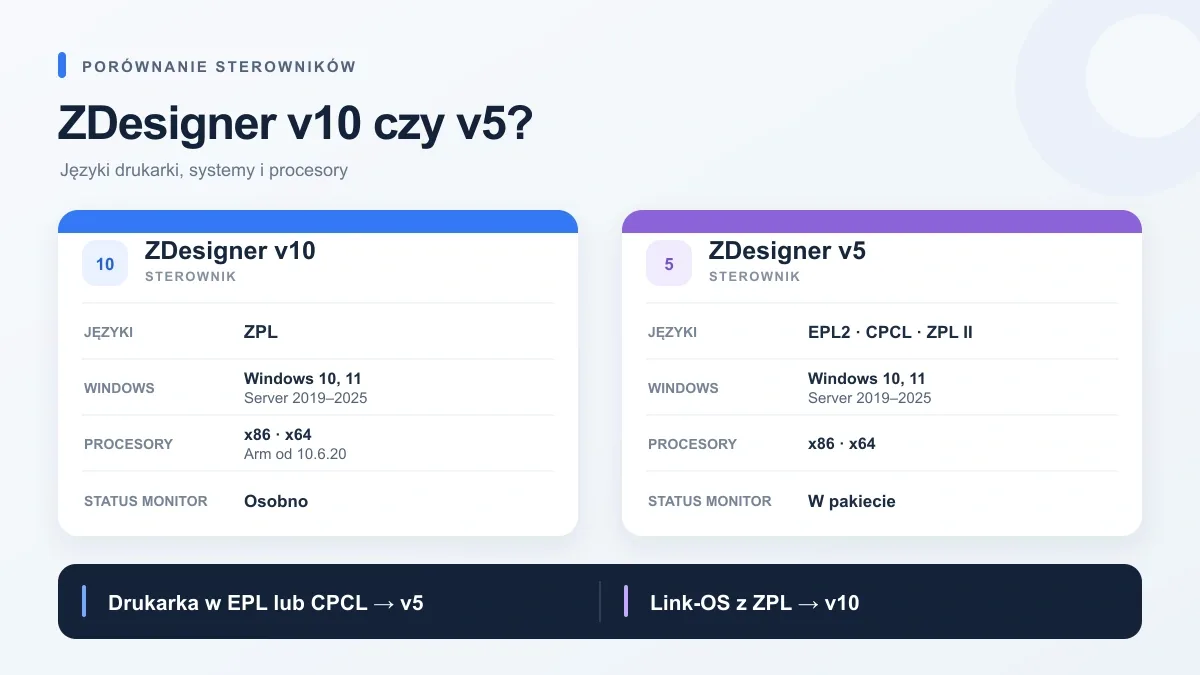
Sterownik Zebra do Windows 11 to ZDesigner: wersja 10 obsługuje drukarki Link-OS pracujące w języku ZPL (m.in. serie ZD, ZT, ZQ), a wersja 5 – drukarki z EPL i CPCL, także starsze modele.

Spis treści
Sterownik Zebra do Windows 11 to ZDesigner: wersja 10 obsługuje drukarki Link-OS pracujące w języku ZPL (m.in. serie ZD, ZT, ZQ), a wersja 5 – drukarki z EPL i CPCL, także starsze modele. Pobierasz go ze strony wsparcia swojego modelu i instalujesz, zanim podłączysz kabel USB. Większość problemów po instalacji wynika z portu (zmieniony adres IP drukarki), rozmiaru etykiety w sterowniku albo z wysyłania gotowego kodu ZPL przez sterownik zamiast bezpośrednio. Poniżej kroki i rozwiązania według dokumentacji Zebra.
Zanim zaczniesz
- Uprawnienia: konto musi mieć prawo instalowania sterowników – w przeciwnym razie instalację wykona administrator.
- Model i rozdzielczość: zapisz je przed instalacją – w kreatorze wybierasz model w konkretnej rozdzielczości. W ZT411 rozdzielczość odczytasz z numeru części na naklejce: cyfra 2 to 203 dpi, 3 – 300 dpi, 6 – 600 dpi.
- Język drukarki: sprawdź na raporcie konfiguracji, czy drukarka pracuje w ZPL, czy w EPL/CPCL – od tego zależy wersja sterownika (więcej: Język drukarki Zebra: ZPL, EPL i emulacje).
- Nie podłączaj jeszcze USB. Instrukcja ZT411 ostrzega, że przy zbyt wczesnym podłączeniu Windows może zainstalować niewłaściwy sterownik.
ZDesigner v10 czy v5 – który sterownik
| ZDesigner v10 | ZDesigner v5 | |
|---|---|---|
| Wersja w informacjach o wydaniu | 10.6.26.28275 (23.10.2025) | 5.1.17.7415 (29.12.2024) |
| Języki drukarki | ZPL (drukarki Link-OS) | EPL2, CPCL i ZPL II |
| Rodziny drukarek | m.in. iMZ, QLn, ZD, ZE, ZQ, ZR, ZT | nowe i starsze, m.in. ZD, ZT, GK, GX, GT, LP/TLP, QL, RW |
| Windows | 10 i 11, Server 2019, 2022, 2025 | 10 i 11, Server 2019, 2022, 2025 |
| Procesory | x86, x64 i Arm (Arm od wersji 10.6.20) | x86/x64 – bez Windows na Arm |
| Status Monitor | nie ma go w pakiecie, ale działa z v10 | w pakiecie (instalacja opcjonalna) |
Przechodząc z v5 na v10, pamiętaj o zmianach opisanych przez Zebra. W v10 nie ma już opcji liczby kopii – ustawiasz ją w aplikacji. Usunięto też obszar niedrukowalny, „Use printer settings” i „Safe graphics printing”, a import i eksport ustawień przeniesiono do zakładki Driver Settings. Przykłady drukarek ZPL obsługiwanych przez v10: Zebra ZD421d 203 dpi USB Wi-Fi Bluetooth i Zebra ZT411 203 dpi Ethernet RS232 Bluetooth drukarka etykiet. Więcej modeli znajdziesz w kategoriach drukarki etykiet biurkowe i drukarki etykiet półprzemysłowe. Jeśli wymieniasz starszą drukarkę EPL, zajrzyj do artykułu Zebra GK420d i GX420 – czym zastąpić po końcu wsparcia.
Skąd pobrać sterownik Zebra
- Wejdź na zebra.com/drivers i wybierz Printers.
- Wyszukaj swój model i otwórz jego stronę wsparcia.
- W sekcji pobierania (Downloads > Driver, w instrukcji ZT411 – zakładka Drivers) pobierz sterownik dla Windows. Według Zebra Support pakiet zawiera wersję 32- i 64-bitową.
Program Zebra Setup Utilities (wersja 1.1.9.1326 z 13.01.2025) według informacji o wydaniu działa w Windows 10 i 11 oraz Windows Server 2019, 2022 i 2025. Zebra zaleca instalację z konta administratora. Dla ZD421/ZD621 Zebra zaleca instalację sterowników właśnie przez Zebra Setup Utilities, przy wyłączonej drukarce.
Instalacja sterownika i drukarki USB
Poniższy przebieg pochodzi z instrukcji ZT411/ZT421 User Guide (kroki kreatora) i informacji o wydaniu sterownika (PrnInst.exe) – dotyczy ZT411/ZT421:
- Uruchom pobrany plik, wybierz Configure System i kliknij Finish. Jeśli masz rozpakowane pliki sterownika, uruchom PrnInst.exe (Printer Installation Wizard).
- Na ostatnim ekranie zostaw zaznaczone Run the Printer Installation Wizard i kliknij Finish, a potem Next.
- Wybierz Install Printer Driver i zaakceptuj licencję.
- Wybierz USB Port. Jeśli drukarka była już podłączona, może być potrzebne odłączenie i ponowne podłączenie kabla.
- Wskaż model i rozdzielczość.
- Podłącz kabel USB do drukarki i komputera, podłącz zasilanie i włącz drukarkę. W trakcie jej uruchamiania Windows dokończy instalację i wykryje drukarkę.
W kreatorze są też porty Bluetooth Port i Other (port równoległy LPT lub szeregowy COM). Drukarek ZD421/ZD621 nie instaluj według tych kroków bez sprawdzenia – Zebra zaleca dla nich instalację sterowników przez Zebra Setup Utilities przy wyłączonej drukarce, a procedurę opisuje rozdział Setup for Windows w instrukcji ZD421/ZD621. Pełne podłączenie (USB, Ethernet, Wi-Fi) omawiamy w artykule Jak podłączyć i skonfigurować drukarkę Zebra.
Drukarka sieciowa w Windows 11
Najprościej: w kreatorze sterownika wybierz Network Port – kreator przeszuka sieć. Jeśli to nie zadziała, Zebra Support opisuje procedurę ręczną dla Windows 11 i 10 (Installing a Network Zebra Printer on a Windows 11 or 10 PC). Najpierw pobierz i zainstaluj aktualny sterownik, a potem:
- W Ustawieniach Windows przejdź do sekcji Bluetooth i urządzenia, a w niej do listy drukarek i skanerów (w artykule Zebra: Windows Settings - Bluetooth and Devices - Printers and Scanners).
- Rozpocznij dodawanie drukarki i wybierz opcję dodania drukarki lokalnej lub sieciowej z ustawieniami ręcznymi (Add a local printer or network printer with manual settings), a potem przejdź dalej (Next).
- Wybierz utworzenie nowego portu (Create a new port) i z listy rozwijanej typ portu ZDesigner Port Monitor.
- Wpisz adres IP drukarki w oba puste pola, zatwierdź (OK) i przejdź dalej (Next).
- Po lewej wybierz producenta ZDesigner, po prawej swój model w odpowiedniej rozdzielczości (dpi).
- Opcjonalnie zmień nazwę drukarki i wybierz ustawienie udostępniania (Printer Sharing).
- Wydrukuj stronę testową (Print a test page), żeby sprawdzić komunikację, i zakończ kreator (Finish).
Nazwy elementów w nawiasach to angielskie etykiety z artykułu Zebra – w polskiej wersji Windows 11 brzmią inaczej.
Adresu IP nie znasz albo chcesz, żeby się nie zmieniał? Zobacz Adres IP drukarki Zebra – jak sprawdzić, ustawić i zmienić.
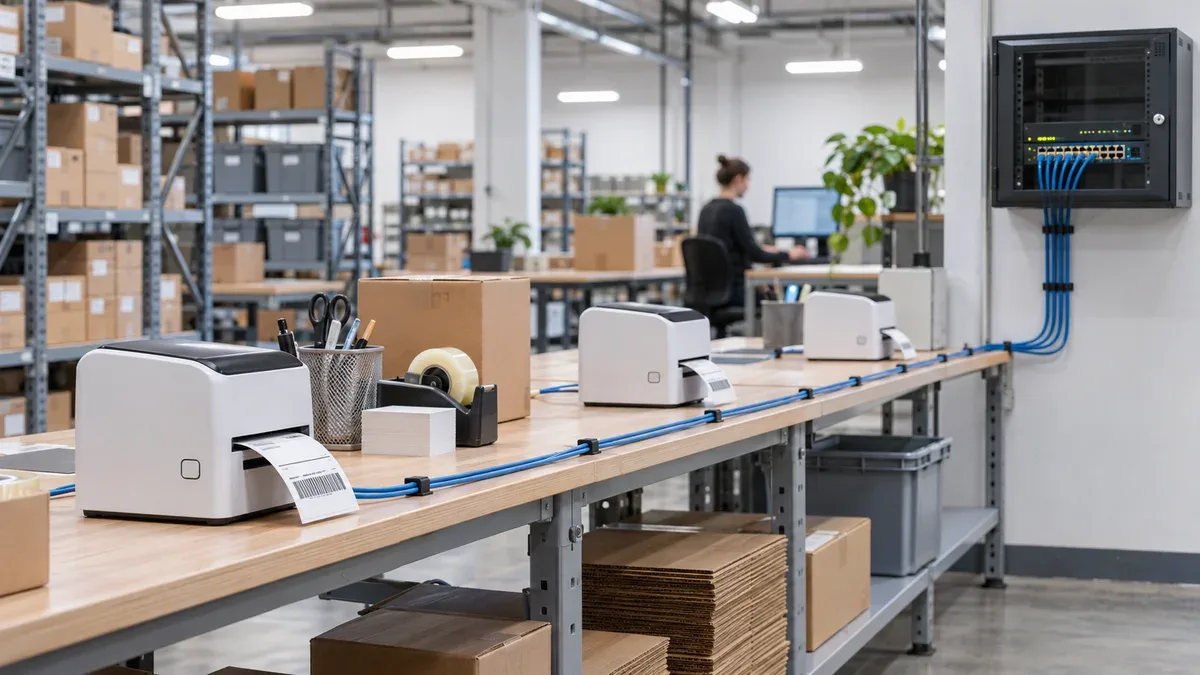
Kabel podłączony przed instalacją sterownika
Według instrukcji ZT411/ZT421 drukarka podłączona przed instalacją sterowników pojawia się jako nieokreślone urządzenie (Unspecified device). Instrukcja ta podaje naprawę:
- Pobierz i zainstaluj sterowniki (jak wyżej).
- Otwórz Panel sterowania i listę urządzeń i drukarek (Control Panel > Devices and Printers).
- Kliknij prawym przyciskiem źle zainstalowane urządzenie i otwórz jego właściwości (Properties).
- Na karcie sprzętu (Hardware) zaznacz drukarkę Zebra na liście funkcji urządzenia (Device Functions) i ponownie otwórz właściwości (Properties).
- Kliknij zmianę ustawień (Change settings), przejdź na kartę sterownika (Driver) i wybierz aktualizację sterownika (Update Driver).
- Wybierz wyszukanie sterownika na komputerze (Browse my computer for driver software), wskaż folder z pobranym sterownikiem (w instrukcji: Downloads), zatwierdź (OK) i przejdź dalej (Next).
Etykiety w nawiasach pochodzą z angielskiej instrukcji ZT411/ZT421. Dla ZD421/ZD621 Zebra opisuje tę sytuację w rozdziale „What To Do If You Forget to Install the Printer Drivers First” instrukcji tych modeli.
Typowe problemy ze sterownikiem Zebra w Windows 11
Błąd 1224 w kreatorze instalacji
Zebra poprawiła w wersji 10.5.4.27619 błąd, przez który kreator instalacji mógł wyświetlać błąd 1224 w Windows 11 po aktualizacji KB5035845. Jeśli widzisz ten błąd, pobierz aktualny sterownik.
Awaria przy otwieraniu właściwości lub wydruku po aktualizacji
W wersji 10.6.22.28271 Zebra poprawiła aktualizację, przy której część plików nie była kopiowana. Powodowało to awarię sterownika przy otwieraniu właściwości albo błędy druku. Wersja 10.6.14.28216 usunęła z kolei błąd „CM:CM:Param PI_RasterTypeX30.PP_ Supported not found”, który mógł się pojawiać, gdy w systemie były jednocześnie sterowniki v8 i v10.
Drukarka sieciowa przestała drukować
Informacje o wydaniu nie opisują stanu „offline”. Na podstawie dokumentacji Zebra sprawdź:
- Adres IP drukarki. Przy ustawieniu fabrycznym drukarka pobiera adres dynamicznie, więc może dostać inny niż ten wpisany w porcie. Sprawdź go na raporcie sieci i porównaj z portem w Windows. Jeśli się różni, utwórz port na nowy adres albo nadaj drukarce adres stały.
- Status Monitor (v5). W sieci może zajmować porty połączeń potrzebne do zadań wydruku i opóźniać druk. Zebra radzi wtedy zamknąć go z zasobnika systemowego.
- Bufor wydruku. Wersja 10.6.12.28213 usunęła błąd, przez który bufor wydruku mógł się zatrzymać przy jednoczesnym drukowaniu i sprawdzaniu statusu. Poprawiła też drukowanie przez Microsoft Universal Print.
Zły rozmiar etykiety lub przesunięty wydruk
- Własne rozmiary etykiet tworzysz w zakładce Stocks sterownika i wybierasz je w aplikacji.
- Minimalna długość etykiety w sterowniku dotyczy trybu, który ma najmniejsze minimum. W trybach odrywania, odklejania i z obcinakiem sprawdź wymagania w specyfikacji drukarki.
- Przy plikach PDF od przewoźników rozmiar strony musi odpowiadać rolce – opisujemy to w artykule Jak drukować etykiety kurierskie 100×150 na drukarce Zebra. Wymiar etykiety w punktach drukarki przeliczysz w przeliczniku wymiarów etykiety na ZPL.
Aplikacja wysyła gotowy ZPL lub EPL
Zebra Support zaleca: jeśli program generuje gotowe polecenia ZPL, EPL lub CPCL, nie przepuszczaj ich przez sterownik ZDesigner. Użyj sterownika ogólnego (tekstowego lub RAW), żeby polecenia dotarły do drukarki bez zmian. Sterownik ZDesigner ma też tryb przekazywania kodu (Command Fonts, pass-through). Zebra podaje jednak, że znaki -, < i > w sekwencji startowej mogą go zakłócać. Rozwiązaniem jest zmiana sekwencji, np. na STARTOFZPLSEQUENCE. Integrację z systemami opisujemy w artykule ZPL w praktyce: jak wysłać etykietę z ERP/WMS do drukarki Zebra.
Aktualizacja sterownika
- Sprawdź zainstalowaną wersję i porównaj ją z informacjami o wydaniu na stronie wsparcia modelu.
- Przed aktualizacją wyeksportuj ustawienia sterownika (import i eksport są w zakładce Driver Settings).
- Zainstaluj nową wersję tym samym kreatorem (PrnInst.exe, Install Printer Driver).
- Sprawdź wydruk etykiety testowej z aplikacji, której używasz na co dzień.
Od wersji 10.6.26.28275 zakładka Driver Settings ma w sekcji Support rozszerzoną diagnostykę. Zbiera ona dane komunikacji, ustawienia i logi z drukarki i sterownika – przydadzą się przy zgłoszeniu problemu.
Jeśli to nie pomaga
- Drukarka drukuje, ale źle (puste etykiety, pomijanie) – zobacz Drukarka Zebra nie drukuje lub pomija etykiety.
- Drukarka nie odpowiada przez żadne łącze, a raport konfiguracji się nie drukuje – zgłoś ją przez formularz serwisowy (RMA).
Wdrażasz drukarki Zebra na wielu stanowiskach i chcesz mieć jedną, sprawdzoną konfigurację sterowników i portów? W ramach wdrożeń zajmujemy się przygotowaniem drukarek do pracy, konfiguracją masową i integracją z systemami WMS/ERP. Skontaktuj się z nami.
Źródła
- Zebra – ZDesigner Windows Printer Driver Release Notes v10.6.26.28275
- Zebra – ZDesigner Windows Printer Driver Release Notes v10.5.4.27619
- Zebra – ZDesigner Windows Printer Driver Release Notes v5.1.17.7415
- Zebra – Zebra Setup Utilities Release Notes v1.1.9.1326
- Zebra – ZT411/ZT421 Industrial Printer User Guide (PDF)
- Zebra – ZT411/ZT421: Connecting to a Computer Using the Printer's USB Port
- Zebra – ZD421/ZD621: Installing the Windows Printer Drivers
- Zebra Support – Installing a Network Zebra Printer on a Windows 11 or 10 PC
- Zebra Support – Find or Locate the Zebra Printer Driver on the Website
- Zebra Support – ZDesigner Driver Additional Tabs Descriptions
- Zebra – ZPL/SGD Programming Guide: internal_wired.ip.protocol
- Alph.pl – O nas (wdrożenia i konfiguracja, serwis)
Produkty z artykułu
 Wysyłka 24 hZebra ZD421d – drukarka etykiet termiczna 203 dpi, Wi-Fi + BTZD4A042-D0EX02EZ1 706,50 zł netto
 Wysyłka 24 hZebra ZD421d – drukarka etykiet termiczna 203 dpi, Ethernet + BLEZD4A042-D0EE00EZ1 529,27 zł netto
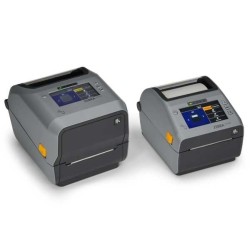 Na zamówienieZebra ZD621t – drukarka etykiet termotransferowa 203 dpi, kolorowy ekran dotykowy, obcinak, Ethernet, Bluetooth LEZD6A142-32EF00EZ2 865,85 zł netto
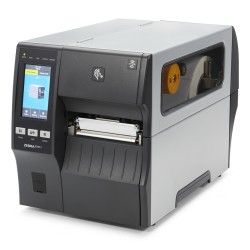 Wysyłka 24 hZebra ZT411 – przemysłowa drukarka etykiet termotransferowa 203 dpi, Ethernet, BTZT41142-T0E0000Z4 194,31 zł netto
Najczęściej zadawane pytania
Który sterownik wybrać do Zebra ZD421 lub ZT411 w Windows 11?
ZDesigner v10 – obsługuje drukarki Link-OS z językiem ZPL, w tym serie ZD i ZT, i według informacji o wydaniu jest certyfikowany dla Windows 10 i 11. Sterownik v5 jest potrzebny, gdy drukarka pracuje w EPL lub CPCL.
Czy do drukowania gotowego kodu ZPL potrzebuję sterownika ZDesigner?
Nie. Zebra Support zaleca, żeby gotowych poleceń ZPL, EPL lub CPCL nie przepuszczać przez sterownik ZDesigner, tylko użyć sterownika ogólnego (tekstowego lub RAW). Sterownik jest potrzebny, gdy drukujesz z aplikacji Windows jak na zwykłej drukarce.
Czy sterownik Zebra działa w Windows Server i na komputerach z procesorem Arm?
Obie wersje są certyfikowane dla Windows Server 2019, 2022 i 2025. Windows na Arm obsługuje tylko ZDesigner v10, od wersji 10.6.20.28252. Sterownik v5 nie obsługuje urządzeń z Arm.
Gdzie ustawić rozmiar etykiety w sterowniku Zebra?
Własne rozmiary definiujesz w zakładce Stocks sterownika, a potem wybierasz je w aplikacji. Przy plikach PDF rozmiar strony musi odpowiadać rolce w drukarce.
Gdzie ustawić liczbę kopii w sterowniku ZDesigner v10?
Nigdzie – w v10 Zebra usunęła tę opcję. Liczbę kopii ustawiasz w aplikacji, z której drukujesz.

Adres IP drukarki Zebra – jak sprawdzić, ustawić i zmienić
Adres IP drukarki Zebra sprawdzisz najszybciej na raporcie konfiguracji sieci albo na ekranie drukarki (w ZT411 – zakładka Printer Info). Fabrycznie drukarka pobiera adres automatycznie: ustawienie IP Protocol ma wartość ALL.

Jak podłączyć i skonfigurować drukarkę Zebra: USB, Ethernet, Wi-Fi
Konfiguracja drukarki Zebra zaczyna się od sterownika, a nie od kabla. Zebra zaleca zainstalować sterowniki, zanim połączysz drukarkę z komputerem – inaczej Windows może przypisać jej niewłaściwy sterownik. Potem wybierasz łącze: USB, Ethernet albo Wi-Fi.

Drukarka Zebra nie drukuje lub pomija etykiety – najczęstsze problemy, alerty i kalibracja
Gdy drukarka Zebra nie drukuje, wysuwa puste etykiety albo co drugą pomija, przyczyną rzadko jest awaria.